La sección “Seguir viendo” de Prime Video te ayuda a reanudar la película o el programa de TV que dejaste a mitad de camino desde el mismo punto. Por otro lado, mantener una lista de seguimiento te permite a ti ya los miembros que hayas agregado a tu hogar Prime ver películas y programas de TV más tarde. Si bien ambas secciones son de vital ayuda, es posible que debas mantener limpia la sección Continuar viendo de Prime Video eliminando películas y programas de TV no deseados.
Cómo borrar la opción “Seguir viendo” en Prime Video en la Web
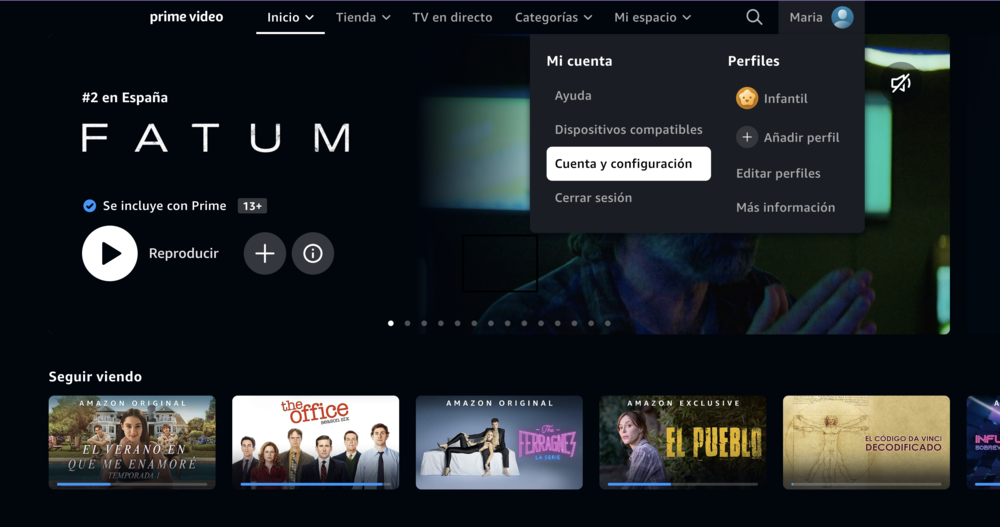
La sección “Seguir viendo” es el primer carrusel después del banner en la página de inicio de Prime Video. Enumera todas las películas y programas de TV que dejaste a mitad de camino. Pero, ¿qué pasa si dejaste un vídeo a mitad de camino porque no te gustó? Es posible que no quieras que aparezca en la sección “Seguir viendo”.
- Abra su navegador web preferido e inicie sesión en Prime Video.
- Vaya a la sección Continuar viendo .
- Coloque el cursor sobre el programa de televisión o la película que desea eliminar.
- Haga clic en el icono de puntos suspensivos junto a Reanudar .
- Seleccione Ocultar esta película en las opciones emergentes.
Recuerda que siempre puedes hacer clic en Deshacer si eliminas accidentalmente una película o un programa de TV de la lista. Ten en cuenta que al eliminar un elemento, este se ocultará de la sección correspondiente, pero aún puedes buscar y ver la película o el programa de TV en el servicio de transmisión.
Cómo eliminar vídeos de la opción “Seguir viendo” de Prime Video en Android y iPhone
También puedes eliminar videos de la sección Continuar viendo la aplicación Prime Video en Android y iPhone siguiendo los pasos a continuación.
- Abre la aplicación Prime Video en tu Android o iPhone.
- Desliza el dedo hacia la izquierda en la sección Continuar viendo para encontrar el programa de televisión o la película que deseas eliminar.
- Mantenga presionada su selección.
- Toca Ocultar este vídeo para eliminarlo.
Si desea deshacer su acción, toque el espacio del video eliminado y elija Sí en la ventana emergente Mostrar este video.
Cómo eliminar la opción Continuar viendo vídeos en Prime Video en Fire TV
También puedes eliminar videos de la sección Continuar viendo en el dispositivo Fire TV.
- Vaya a la sección Continuar viendo usando el control remoto.
- Seleccione la película que desea eliminar.
- Presione el botón de menú (☰) en el control remoto.
- Seleccione Eliminar de Continuar viendo .
Cómo borrar la lista de reproducción de Prime Video en la Web
A diferencia de la sección “Seguir viendo”, las películas y programas de TV en tu Lista de seguimiento son elegidos por ti y, una vez vistos, debes eliminarlos manualmente.
- Abra Prime Video en el navegador web de su PC.
- Coloque el cursor sobre Mis cosas en el menú principal.
- Vaya a Lista de seguimiento desde las opciones emergentes.
- Coloque el cursor sobre la película o el programa de televisión que desea eliminar.
- Haga clic en el icono de marca de verificación junto a Reproducir para eliminar su selección.
Cómo eliminar vídeos de la lista de reproducción de Prime Video en Android y iPhone
Eliminar una película o un programa de TV de tu lista de seguimiento es igualmente fácil en Android y iPhone.
- Abra la aplicación Prime Video.
- Toca el icono de tu perfil en la parte superior derecha.
- En Lista de seguimiento , busque el vídeo que desea eliminar.
- Toque el ícono de puntos suspensivos que se encuentra al lado.
- Seleccione Eliminar de la lista de seguimiento en las opciones emergentes.
Si deseas agregar nuevos artículos a tu lista de seguimiento, aquí está nuestra lista de las mejores películas en Amazon Prime que puedes consultar.
Cómo eliminar vídeos de la lista de reproducción de Prime Video en Fire TV
Filtrar tu lista de reproducción de Prime Video usando Fire TV es igualmente fácil.
- Abre la aplicación Prime Video en tu Fire TV.
- Seleccione Mis cosas en el menú superior.
- Vaya a la película o programa de televisión que desee eliminar de su lista de seguimiento.
- Presione el botón de menú (☰) en su control remoto.
- Seleccione Eliminar de la lista .
Cómo eliminar el historial de visualización en Prime Video
Al igual que otros servicios de transmisión de video, Prime Video también realiza un seguimiento de todo lo que ves en la plataforma. Si bien puedes eliminar el historial de visualización, solo es posible hacerlo desde la web.
- Abra su navegador web preferido en su PC y vaya a Prime Video.
- Coloque el cursor sobre su nombre en la parte superior derecha.
- Vaya a Cuentas y configuraciones desde el menú emergente.
- Vaya a la pestaña Historial de visualización .
- Haga clic en Eliminar película del historial de visualización junto a los títulos de las películas que desea eliminar.
Mantenga la sección Continuar viendo despejada para buscar menos y disfrutar más de la transmisión.
Prime Video hace todo lo posible por personalizar la experiencia del usuario en función de sus hábitos de visualización. Para contribuir a este mismo esfuerzo, la sección “Seguir viendo” y la sección Lista de seguimiento resumen con precisión el contenido que probablemente verás cuando abras Prime Video. Por lo tanto, si tienes películas o programas de TV que ya no te interesan, eliminalos de las secciones respectivas para ahorrar tiempo para seguir viendo el contenido.
Si crees que alguien está usando tu cuenta en secreto, aquí te explicamos cómo puedes expulsar a alguien de tu cuenta de Amazon Prime.
Preguntas frecuentes
P. ¿Cómo eliminar el historial de búsqueda en Prime Video?
A. Prime Video en la web no guarda tu historial de búsqueda, por lo que no tienes que preocuparte por borrarlo cuando uses la versión web. Sin embargo, sus aplicaciones para Android y iPhone mantienen un historial de búsqueda que quizás quieras eliminar. Por lo tanto, abre la aplicación y ve un ícono de perfil ícono de engranaje Borrar historial de búsqueda de videos para eliminar el historial de búsqueda.
P. ¿Puedo borrar todo mi historial de visualización en Prime Video?
R. Si bien puedes eliminar el historial de visualización de Prime Video en la web, no hay forma de eliminar todo el historial de una sola vez. En su lugar, debes eliminar cada elemento del historial de visualización de forma individual. Ve al ícono de Perfil Cuenta y configuración Historial de visualización y haz clic en Eliminar película del historial de visualización para cada elemento de la lista.