Gmail incluye varias funciones útiles que probablemente no conozcas, incluida la capacidad de crear grupos de correo electrónico para enviar correos electrónicos más rápido a tus colegas, amigos o familiares. De manera similar, si bien probablemente sepas cómo reenviar correos electrónicos en Gmail, ¿sabes cómo reenviar un hilo de correo electrónico completo? Esta función puede ayudarte a ahorrar mucho tiempo, así que sigue esta guía para saber cómo hacerlo.
¿Qué es el reenvío de hilos en Gmail?
Tienes un registro de tus intercambios de correo electrónico con otra persona en Gmail siempre que no elimines el correo electrónico de tu bandeja de entrada. Si quieres mantener a alguien informado sobre tu conversación, reenviar todo el hilo es más rápido que reenviar cada mensaje individualmente.
¿Por qué no enviar una copia a la otra persona? Cuando reenvías un hilo en Gmail, el destinatario no pasa a formar parte de la conversación, sino que puede ver el intercambio. Cuando envías una copia a una persona, esta pasa a formar parte de la conversación, de forma similar a un chat grupal.
Cómo habilitar la vista de conversación
Antes de reenviar un hilo de correo electrónico completo en Gmail, deberá habilitar la vista de conversación. Con esta opción activada, sus correos electrónicos se organizarán en hilos de los distintos remitentes en lugar de en un único mensaje. Siga estos pasos para habilitarla.
- Abra Gmail.
- Toque el ícono de engranaje en la parte superior.
- Desplácese hasta la parte inferior y marque la casilla junto a Vista de conversación en Hilo de correo electrónico .
Nota: La vista de conversación está habilitada en todas las cuentas de Gmail de forma predeterminada. Sin embargo, vale la pena comprobarlo si los pasos siguientes no funcionan en tu caso.
Cómo reenviar un hilo de correo electrónico completo en Gmail
Con la vista de conversación habilitada, el siguiente paso es reenviar el hilo a otra persona en Gmail. Esto es lo que debes hacer.
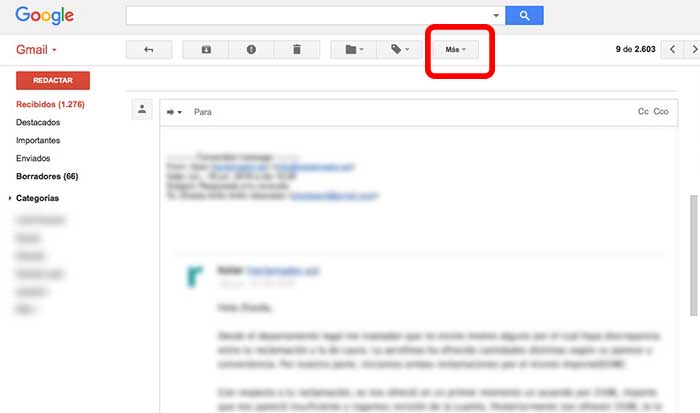
- Abra Gmail y haga clic en el hilo que desea reenviar.
- Haga clic en el icono de tres puntos en la parte superior derecha.
- Seleccione Reenviar todo.
- Escriba el nombre del destinatario.
- Haga clic en Enviar.
Puedes agregar comentarios o mensajes junto con el hilo reenviado. Si no es posible reenviar correos electrónicos, considera compartirlos como un archivo EML a través de Gmail .
Cómo reenviar un hilo de correo electrónico completo desde Gmail en un dispositivo móvil
Es posible reenviar un hilo de correo electrónico completo desde la aplicación de Gmail en iPhone y Android. El proceso requiere que reenvíes el último correo del hilo, que a su vez reenviará toda la conversación al nuevo destinatario.
- Abra la aplicación Gmail y luego el correo electrónico que desea reenviar.
- Desplácese hacia abajo hasta el último mensaje de la conversación.
- Toque el ícono de tres puntos y seleccione Reenviar .
También puedes cambiar la línea de asunto en Gmail al responder o reenviar un correo electrónico.
Mantenga a la gente informada
La función de reenvío de conversaciones de Gmail es una excelente manera de mantener a las personas informadas sobre tus conversaciones. Si alguna vez necesitas mostrarle a alguien tus conversaciones con otras personas por motivos personales o laborales, ahora al menos sabes qué hacer. Para obtener otro consejo, consulta esta guía sobre cómo enviar archivos grandes en Gmail sin Google Drive.
Preguntas frecuentes
P: ¿Puedo reenviar un solo mensaje en lugar de una conversación completa en Gmail?
R: Sí. En lugar de pulsar el icono de tres puntos que se encuentra en la parte superior de la conversación, haz clic en el que se encuentra junto a un mensaje. Allí estará disponible la opción Reenviar , que te permitirá reenviar un solo mensaje.
P: ¿Puede la otra persona ver si reenvío su mensaje en Gmail?
R: No pueden ver si el correo electrónico o el hilo completo se reenvió a otra persona en Gmail. La única forma de saberlo es si les dices que reenviaste su mensaje.
P: ¿Puedo reenviar archivos adjuntos en Gmail?
R: Sí. Si reenvías un mensaje o un hilo completo con un archivo adjunto, el archivo adjunto se envía al nuevo destinatario.