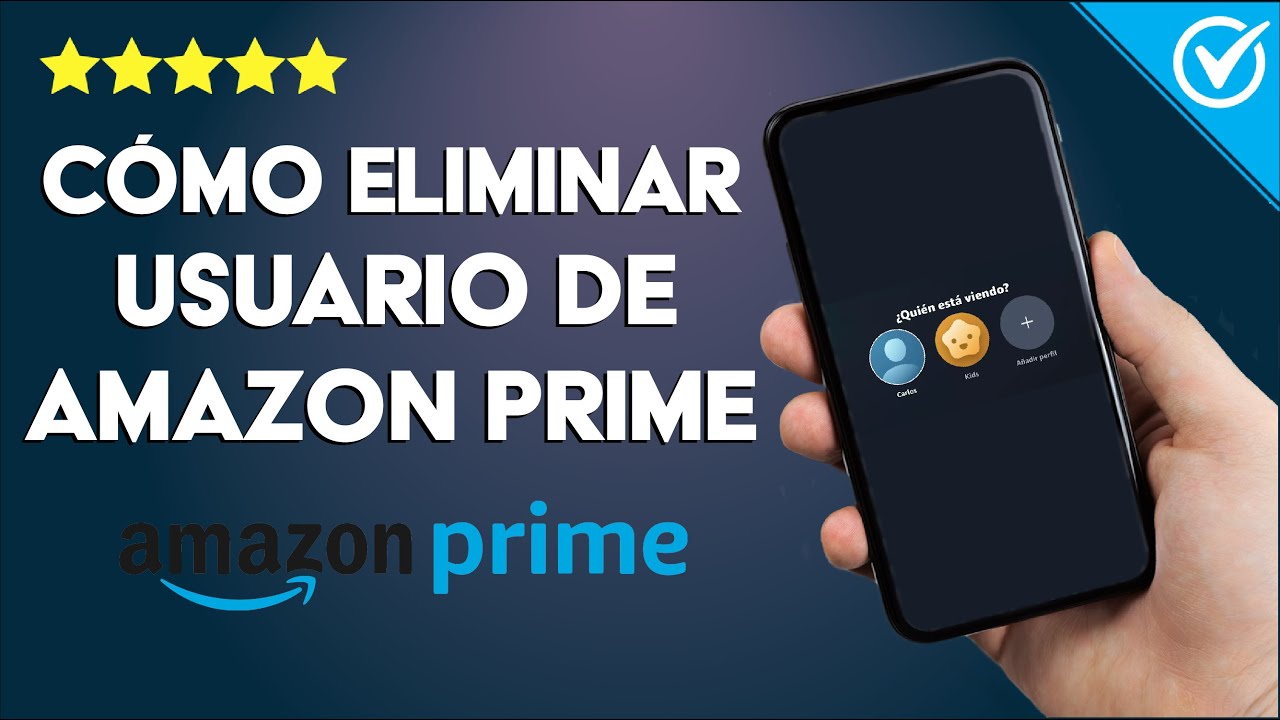
Cómo expulsar a alguien de tu cuenta de Amazon Prime
¿Quieres eliminar a alguien de tu cuenta de Amazon Prime? ¿Acabas de dejar a tu ex y quieres eliminarlo de tu cuenta Prime para que finalmente pague su propia suscripción? O tal vez, tu compañero de habitación no pagó su parte de la renovación de este año y quieres darle una lección eliminándolo de tu cuenta de Amazon Prime.
Si no sabes cómo dejar de compartir los privilegios de tu cuenta de Amazon Prime con otras personas, tu búsqueda termina aquí. En esta publicación, te mostraremos cómo puedes expulsar a alguien de tu cuenta de Amazon Prime. Es hora de proteger tu cuenta y asegurar tu privacidad.
Cómo saber si alguien está usando tu cuenta de Amazon
Existen algunos indicadores que indican que alguien está usando tu cuenta de Amazon. Si bien puede resultar difícil identificar quién es en algunos casos, comprender qué es lo que debes buscar te permitirá saber que alguien más está usando tu cuenta Prime.
Además de comprender las señales de un intruso, también repasaremos cómo deshacerse de la persona y proteger su cuenta de Amazon.
- Verifique su información personal : esto puede parecer obvio, pero verifique direcciones e información de pago que no le pertenecen es un buen indicador de que alguien está accediendo a su cuenta.
- Consulta los pedidos recientes y los artículos buscados recientemente : aquí encontrarás los rastros que dejaron otras personas que están buscando o pidiendo mercadería. Si bien es posible archivar pedidos en Amazon, existe una forma de encontrarlos.
- Notificaciones de pedidos de Amazon : si recibes notificaciones de que se han enviado artículos y no pediste nada, alguien está usando tu cuenta.
- Amazon Prime Video y otros servicios : es posible que comiencen a aparecer películas y libros en tu lista de compras o de los que viste recientemente. Si no es algo que hayas iniciado, es hora de tomar medidas.
No es necesario que elimines tu cuenta de Amazon para resolver este problema. Ya sea que hayas dado permiso a un amigo o familiar para usar tu cuenta de Amazon Prime o que alguien haya accedido a ella sin tu consentimiento, seguir estas instrucciones garantizará que ya no ingresar puedan.
Dale una patada
Lo primero es lo primero: tendremos que mostrarles la puerta a estos invitados no deseados. Comenzaremos con un cambio de contraseña para eliminar de inmediato a cualquier persona que esté disfrutando de una visita no autorizada a través de su cuenta. Cambiaremos algunas cosas con su cuenta de ahora en adelante, así que no se olvide de seguirnos.
Cambiar la contraseña de su cuenta de Amazon
Recuperaremos el control de su cuenta de Amazon y cambiaremos su contraseña. Mientras pueda acceder a su cuenta de Amazon, debería poder cambiarla.
Antes de hacerlo, asegúrese de que su nueva contraseña sea más compleja que la actual. Agrega letras mayúsculas y minúsculas, dígitos e incluso símbolos para que a los piratas informáticos les resulte más difícil descifrarla. Lo ideal es utilizar un gestor de contraseñas si es necesario.
Evite utilizar palabras en inglés, información personal y frases conocidas. El algoritmo de un atacante descifrará fácilmente algo popular o que esté disponible en un diccionario. Si no puedes descifrar su contraseña, probablemente buscará un objetivo más fácil.
Evite utilizar palabras y números que sean de conocimiento común, como fechas de nacimiento, direcciones, aniversarios, nombres de niños, etc.
Cómo cambiar la contraseña de una cuenta de Amazon desde la Web
El proceso para cambiar la contraseña de tu cuenta de Amazon es bastante sencillo. Sigue los pasos que se mencionan a continuación para hacerlo:
- Inicie sesión con sus credenciales actuales y vaya a Cuenta y listas para obtener un menú desplegable.
- Haga clic en Su cuenta y seleccione Inicio de sesión y seguridad .
- Te pedirá que ingreses tu y contraseña que te verifiques ingresando un OTP enviado a tu correo electrónico y número de teléfono. Haz clic en el botón Enviar código .
- Vaya a la opción de contraseña y haga clic en el botón Editar .
- Complete su contraseña actual e ingrese una nueva en el campo correspondiente.
- Por último, vuelva a ingresar su nueva contraseña en el bloque de texto provisto antes de hacer clic en Guardar cambios para completar el proceso.
Cómo cambiar la contraseña de tu cuenta de Amazon desde tu teléfono
También puedes cambiar la contraseña de tu cuenta de Amazon desde tu Android o iPhone. A continuación te indicamos cómo hacerlo:
- Abra la aplicación de Amazon en su teléfono y vaya a la sección de su cuenta .
- Toque Su cuenta y seleccione Inicio de sesión y seguridad .
- Le pedirá que ingrese su contraseña para verificación.
- Presione el botón Editar junto a la sección Contraseña .
- Verifíquese ingresando una OTP enviada a su correo electrónico y número de teléfono. Presione el botón Enviar código .
- Complete su contraseña actual e ingrese una nueva en el campo correspondiente.
- Presione el botón Guardar cambios para completar el proceso.
Verifique la exactitud de la información de su cuenta
Otra cosa que los hackers disfrutan haciendo es cambiar la información de tu cuenta para que sea más difícil eliminarlos. Dentro de la misma página de inicio de sesión y seguridad , asegúrese de que las filas de nombre , correo electrónico y número de teléfono móvil sean todas correctas y contengan sus datos.
Verificar que esta información sea correcta garantiza que recibirás alertas o actualizaciones. También es una buena idea eliminar cualquier dirección e información de tarjetas que no te pertenezca. De esta manera, será más fácil detectar un cambio en la información cuando vuelvas a iniciar sesión.
Si todo parece correcto, podemos pasar al siguiente paso. Si hay algo que no se muestra correctamente, haga clic en el botón Editar a la derecha y corríjalo según corresponda. La fila del número de teléfono móvil será especialmente importante para lo que viene a continuación.
Cómo agregar autenticación de dos factores a su cuenta de Amazon
Hay una opción de verificación en dos pasos en la página de inicio de sesión y seguridad . Cuando haga clic en el botón Editar de esta fila, accederá a una nueva página en la que podrá configurar la autenticación de dos pasos para su cuenta de Amazon.
La autenticación de dos factores (2FA) está diseñada como una segunda pared de protección al crear un código de acceso adicional para ingresar a su cuenta. Las contraseñas se roban fácilmente, pero agregar esta capa adicional de defensa ayudará a que su cuenta de Amazon permanezca segura.
Desde la Web
- Haga clic en el botón Comenzar en la página de Configuración de verificación en dos pasos (2SV).
- Tendrás la opción de una obtener contraseña de un solo uso en tu número de teléfono registrado. Ingresa tu número de teléfono si aún no está registrado. Haz clic en el botón contraseña Enviar de un solo uso .
- Ingrese el OTP que recibió en el campo provisto en el sitio de Amazon y presione Verificar OTP y continuar, antes de que expire el código.
- Haz clic en Lo entiendo. Active el botón de verificación en dos pasos.
También puedes configurarlo para que no requiera un código de acceso 2FA para el dispositivo y el navegador actual que estés usando. Si deseas hacerlo, marca la casilla No requerir códigos en este navegador .
Desde tu teléfono
- Abra la aplicación de Amazon en su teléfono y vaya a la sección de perfil .
- Toque Su cuenta y seleccione Inicio de sesión y seguridad .
- Ingrese sus credenciales para verificación.
- Toque el botón Activar junto a la verificación en dos pasos.
- Pulse el botón Comenzar .
- En la sección Ingresa tu número de teléfono , escribe tu número de contacto y presiona Continuar .
- Ingresa la OTP que recibes en ese número y presiona el botón Continuar.
- Pulsa en Lo he recibido. Active el botón de verificación en dos pasos.
También puedes configurarlo para que no requiera un código de acceso 2FA para el dispositivo y el navegador actual para acceder a tu cuenta de Amazon. Si deseas hacerlo, marca la casilla No requerir códigos en este navegador .
Cómo eliminar dispositivos no autorizados de tu cuenta de Amazon
Otra forma de asegurarse de que quienes hayan usado su cuenta en el pasado no vuelvan a hacerlo es eliminar su cuenta de sus dispositivos. Puede realizar este paso desde el sitio web de Amazon o Prime Video.
Desde la Web
- Inicie sesión con sus credenciales actuales y pase el cursor sobre Cuenta y listas para ver un menú desplegable.
- Seleccione su contenido y dispositivos .
- Haga clic en la pestaña Dispositivos para obtener una lista de todos los dispositivos registrados actualmente en su cuenta.
- Seleccione de qué cuenta los va a eliminar.
- Para eliminar un dispositivo de su cuenta, seleccione Registro Anular junto al dispositivo.
Desde el sitio web de Prime Video:
- Inicie sesión en su cuenta de Amazon Prime Video y haga clic en el ícono de su perfil en la parte superior derecha.
- Haga clic en Cuenta y configuración .
- Ingrese sus credenciales para verificación.
- Seleccione la pestaña Sus dispositivos en la parte superior.
- Para eliminar un dispositivo de su cuenta, seleccione Registro Anular junto al dispositivo.
Para futuras referencias, si cierras sesión en Prime Video, el dispositivo que estás usando actualmente ya no estará conectado a tu cuenta. Ya no podrás acceder a Prime Video con este dispositivo hasta que vuelvas a iniciar sesión.
Cómo eliminar dispositivos no autorizados de tu cuenta de Amazon desde tu teléfono
Desde la aplicación de Amazon:
- Abre la aplicación de Amazon en tu teléfono y ve a la sección de perfil .
- Toque la opción Su cuenta y seleccione Contenido y dispositivos .
- Presione la opción Dispositivos en la sección Administrar su contenido y dispositivos .
- Seleccione Amazon de la lista.
- Para eliminar un dispositivo de su cuenta, presione el botón Cancelar registro debajo del nombre de ese dispositivo.
Desde la aplicación Prime Video:
- Inicie la aplicación Amazon Prime Video en su teléfono y abra su perfil .
- Toca el ícono de tu perfil en la esquina superior derecha y selecciona configuración (ícono de engranaje).
- Seleccione Dispositivos registrados en el menú.
- Pulse el botón Cancelar registro debajo del nombre de ese dispositivo para eliminarlo.
Medidas de seguridad adicionales a tomar
Si la persona que accede a tu cuenta es alguien que no conoces, es probable que esté intentando realizar compras utilizando tu información de pago. Es fundamental que hagas una pequeña investigación y revise tu cuenta para buscar compras recientes que no hayas realizado tú.
Puede dirigirse a la página Sus pedidos desde el menú desplegable Cuenta y listas . De manera predeterminada, se mostrarán todos sus pedidos recientes correspondientes a los últimos 6 meses.
¿Encontró algo que no pidió? Comuníquese de inmediato con el emisor de su tarjeta de crédito y con el servicio de atención al cliente de Amazon para reclamar los cargos.
Cómo eliminar miembros del hogar de su cuenta
Si ha creado una cuenta de Amazon Household para compartir sus beneficios Prime con un exmiembro de su hogar, puede cancelarla. Para dejar de compartir sus beneficios Prime:
- Inicie sesión en su cuenta y vaya a Administrar su hogar .
- En el panel izquierdo, debajo de los avatares, puedes elegir abandonar el hogar o eliminar al otro.
- Haga clic en Salir , ubicado justo debajo de su nombre para abandonar el hogar, o en Eliminar debajo del nombre de otro miembro para despedirlo.
Si decide abandonar el hogar, no podrá unirse a un nuevo hogar durante 180 días. Esto también se aplica al miembro que haya eliminado del hogar. Sin embargo, si así lo decides, puedes volver a unirte o volver a invitar al mismo hogar en cualquier momento.
Recuperar el control sobre su cuenta de Amazon
Ahora que sabes cómo eliminar a alguien de tu cuenta de Amazon, debería ser más fácil para ti expulsar al invitado no deseado que disfruta de los privilegios de tu membresía Prime.
Ya sea que desee deshacerse de personas no deseadas de su cuenta de Amazon o hacer que su cuenta sea más segura agregando más funciones de seguridad, esta guía debería ayudarlo a hacerlo.
Si esta publicación le resulta útil, considere consultar nuestra guía sobre cómo devolver varios artículos a Amazon a la vez.
Preguntas frecuentes
1. ¿Puedo cerrar la sesión de alguien en mi cuenta Prime?
R. Sí, Amazon te permite eliminar a alguien de tu cuenta. Puedes echar un vistazo a todos los dispositivos conectados y eliminar el que quieras eliminar.
2. ¿Cambiar la contraseña de Amazon expulsa a todos?
A. Cuando cambia la contraseña de su cuenta de Amazon, obtiene una opción para cerrar sesión en todos los dispositivos registrados que tengan su cuenta iniciada. Puede usar la opción Cerrar sesión en todos los dispositivos para expulsar a todos de su cuenta si lo desea.
3. ¿Cómo saber cuántos dispositivos están conectados a la cuenta de Amazon Prime?
A. Para verificar cuántos dispositivos están conectados a su cuenta de Amazon Prime, abra la aplicación de Amazon vaya a la sección de perfil Cuenta y listas Contenido y dispositivos Dispositivos Amazon/Prime Video .