
Cómo encontrar la dirección MAC de Amazon Echo
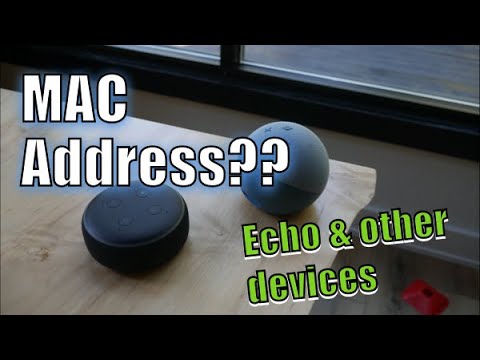
Es posible que hayas configurado un filtro MAC para tu red Wi-Fi para mantener alejada a personas no deseadas. Esto significa que debes incluir manualmente en la lista blanca la dirección MAC de un dispositivo para que pueda conectarse a tu red Wi-Fi. Por lo tanto, si tienes un nuevo Echo y quieres conectarlo a tu Wi-Fi doméstico, debes averiguar su dirección MAC. Pero, ¿cómo lo haces?
¿Qué es una dirección MAC?
Una dirección MAC (Media Access Control) es un número hexadecimal de 12 dígitos que se asigna a cada dispositivo conectado a una red. La dirección MAC de hardware exclusiva de cada dispositivo suele estar impresa en su tarjeta de interfaz de red (NIC).
Un dispositivo puede tener más de una dirección MAC, ya que a cada interfaz de red se le asigna una dirección MAC distinta. Por ejemplo, si su computadora tiene Ethernet y Wi-Fi, la configuración del sistema mostrará dos direcciones MAC.
Al cambiar la red Wi-Fi de tu Echo , es posible que necesites saber su dirección MAC si la nueva red tiene habilitado el filtrado MAC.
Cómo encontrar la dirección MAC de tu Amazon Echo
Hay varias formas de encontrar la dirección MAC de tu Echo, incluso usando la aplicación Alexa o desde la caja en la que lo recibió.
Usando la aplicación Alexa
Si tu Alexa ya está configurada, puedes usar la aplicación Alexa en tu teléfono para encontrar su dirección MAC.
- Inicie la aplicación Alexa en su teléfono y vaya a la pestaña Dispositivos desde la parte inferior.
- Seleccione su dispositivo Echo de la lista de Dispositivos.
- Toque el ícono de engranaje en la esquina superior derecha.
- Desplácese hacia abajo y seleccione Acerca de .
- Debería ver la dirección MAC como una serie de caracteres en la sección Acerca de junto con la versión del software y otros detalles.
Del embalaje original
Si bien puedes encontrar fácilmente la dirección MAC de tu dispositivo Echo desde el menú de configuración de la aplicación Alexa, ¿qué sucede si aún no has conectado el dispositivo a una red Wi-Fi? Si has configurado un filtro MAC para tu Wi-Fi, necesitarás la dirección MAC del dispositivo Echo para agregarlo a la red.
Afortunadamente, existe una manera de determinar la dirección MAC de un Echo sin la aplicación Alexa. Todo lo que necesitas es el embalaje original del dispositivo.
En la parte inferior de la caja, deberías ver dos códigos de barras. El más pequeño debería tener doce caracteres debajo del número DSN, que es la dirección MAC de tu Echo. Si no tienes la caja, te sugerimos que te pongas en contacto con el servicio de asistencia de Amazon para que te ayuden a encontrar la dirección MAC de tu Echo.
En resumen
¡Listo, amigos! Esperamos que esta guía les haya ayudado a encontrar la dirección MAC de su Echo, lo que les permitirá agregarlo a la lista blanca de su red Wi-Fi fácilmente.
Una vez que tu Echo esté configurado y listo para usar, aprende a configurar tu música como alarma de Alexa .
Preguntas frecuentes
P. ¿Cómo encuentro la dirección MAC de mi enchufe inteligente de Amazon?
A. Al igual que el Echo, el enchufe inteligente de Amazon también tiene su dirección MAC impresa en el paquete. Deberías encontrarla en la etiqueta que se encuentra en la parte inferior de la caja del dispositivo.
P. ¿Cómo conecto mi Amazon Echo a mi red?
A. Para conectar el dispositivo Echo a una red Wi-Fi, inicie la aplicación Alexa Dispositivo Su dispositivo Configuración Cambiar junto a Red Wi-Fi Unirse a otra red Wi-Fi y seleccione la red a la que desea conectarse.
Deja un comentario