Comprobar el plagio es esencial para mantener la credibilidad de tu contenido. De todas las opciones disponibles, el verificador de plagio de Grammarly es una gran opción. Puedes acceder a él a través del editor web de la herramienta o añadir Grammarly a Google Docs o Microsoft Word para escanear tu texto mientras redactas. Además, puedes utilizar la herramienta de revisión gramatical para mejorar la calidad del texto y ajustar su tono. Así pues, veamos cómo puedes comprobar el plagio en Grammarly.
¿Cómo funciona el comprobador de plagio de Grammarly?
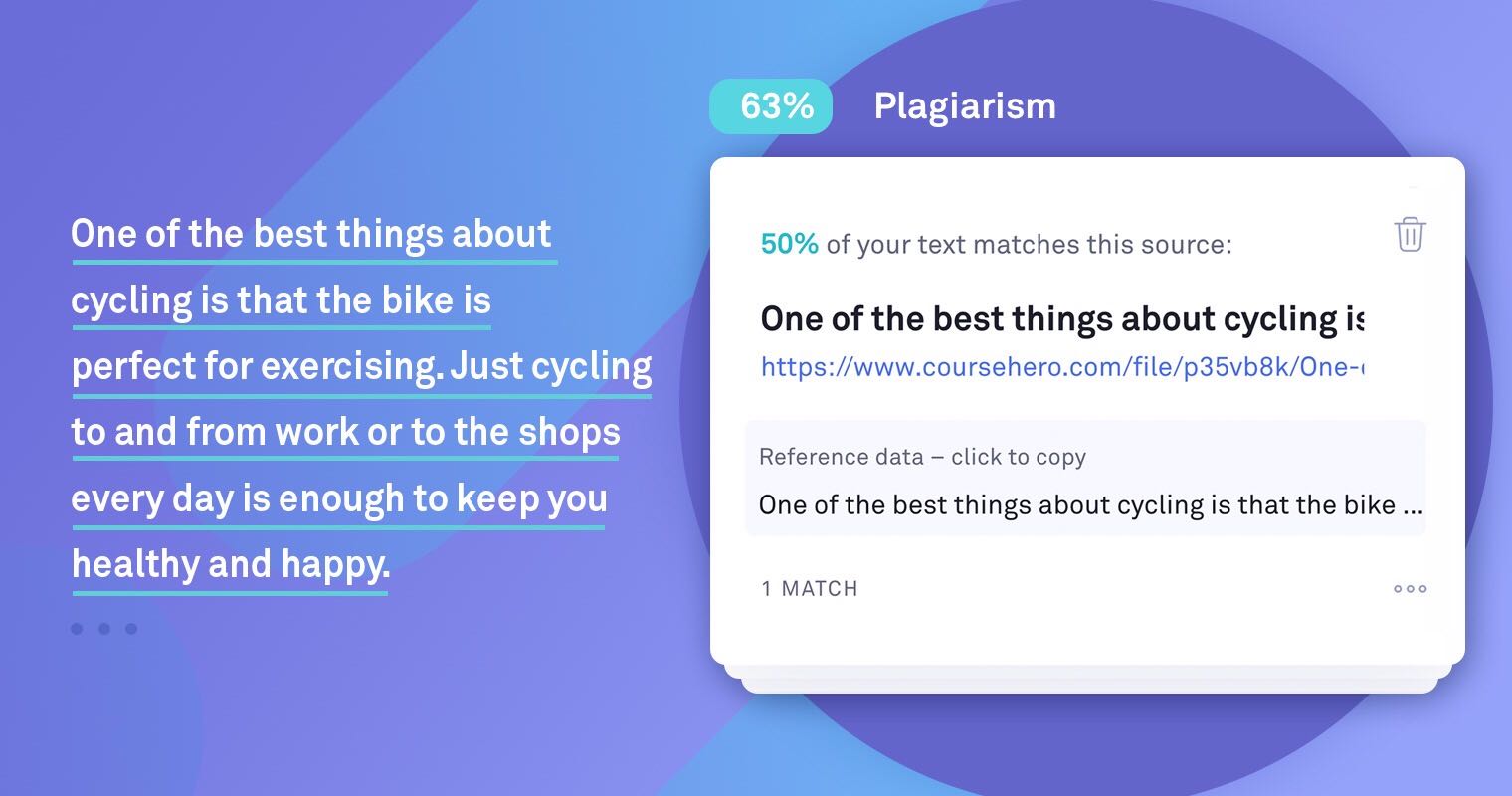
Grammarly es principalmente un servicio de asistencia para la redacción que te ayuda a corregir la gramática, la estructura de las oraciones, la puntuación, etc. Su herramienta de detección de plagio escaneará tu contenido y resaltará la parte plagiada con un subrayado rojo. Al hacer clic en el texto, se abrirá una tarjeta de sugerencias que contiene datos de citas que muestran la fuente original del texto en cuestión.
Estos datos de citas se basan en la Asociación de Lenguas Modernas (MLA), el Manual de Estilo de Chicago y la Asociación Estadounidense de Psicología (APA). Puede hacer clic en el hipervínculo en la tarjeta de sugerencias para ser redirigido a la fuente del contenido original.
Tenga en cuenta que la herramienta de detección de plagio de Grammarly solo está disponible para pagos de suscriptores.
Cómo detectar plagio con Grammarly
Puedes utilizar la versión web de Grammarly para obtener acceso completo a su editor de contenido. Sin embargo, también puedes utilizar su extensión para navegador, que funciona con todos los navegadores populares en Windows o Mac para comprobar rápidamente si hay plagio mientras redactas o revisas contenido en cualquier lugar de la web.
Desde el editor web
La versión web de Grammarly te permite verificar el plagio, ver las evaluaciones del contenido y ajustar el tono de una pieza escrita.
- Abra su navegador web preferido y vaya a Mi Grammarly .
- Haga clic en Nuevo para crear un nuevo documento.
- Copie y pegue el texto del archivo en el editor web de Grammarly que desea verificar si tiene plagio.
- Haga clic en Plagio en la parte inferior derecha del documento para ejecutar una comprobación de plagio.
- Siga las tarjetas de sugerencias para encontrar qué oraciones o frases están plagiadas.
Uso de la extensión de Chrome
Puedes y configurar Grammarly para Google Chrome desde Chrome Web Store para comprobar si hay errores de escritura o plagio en todo lo que escribas en la web, incluidos los procesadores de texto en línea como Google Docs. Puedes usar la misma extensión de Grammarly en Microsoft Edge para comprobar si hay plagio.
- Abra Google Chrome, luego Google Docs y cree un nuevo documento.
- Copia el contenido que deseas verificar si tiene plagio y péguelo en Google Docs.
- Haga clic en el ícono de Grammarly en la parte inferior derecha para abrir la barra lateral de Grammarly.
- Seleccione Plagio en la parte inferior derecha para ejecutar una comprobación de plagio.
Una vez realizada la comprobación, el texto plagiado se resaltará con un subrayado rojo y se mostrarán tarjetas de sugerencias en la barra lateral, al igual que en la versión web. También puedes agregar Grammarly a Microsoft Word y comprobar si hay plagio directamente desde la aplicación.
Si bien Grammarly también está disponible para Android y iPhone como teclado, no puedes usarlo para verificar plagio desde tu teléfono.
Da un paso hacia una escritura original y sin errores
Grammarly ha evolucionado desde un asistente de mecanografía a un servicio completo de ayuda con el contenido. Ofrece un editor para que no haya errores en la redacción, un asistente de redacción con inteligencia artificial para ayudarte a crear contenido y un detector de plagio para que tu contenido sea completamente original. Sin embargo, puedes usar su asistente de redacción con inteligencia artificial solo para la versión web, a la que puedes acceder desde una Mac o una PC.
Si bien Grammarly ofrece varias funciones útiles, el servicio basado en la nube puede parecer caro. Si busca alternativas de asistentes de escritura gratuitos, consulte nuestra comparación de Hemingway y Grammarly.
Preguntas frecuentes
P. ¿Cómo puedo revisar un documento en Grammarly?
A. Para revisar un documento, inicia sesión en tu cuenta de Grammarly y haz clic en Cargar en Nuevo. Selecciona un documento de tu almacenamiento local y haz clic en Abrir. Una vez cargado, se abrirá directamente en un nuevo documento en Grammarly.
P. ¿El comprobador de plagio Grammarly es 100% preciso?
A. El detector de plagio de Grammarly marca las oraciones que parecen copiadas junto con la fuente original. No afirma que los resultados sean 100 % precisos, pero como servicio premium, hace un buen trabajo al detectar el plagio y hacer que su contenido sea completamente original.
P. ¿Se puede utilizar el detector de plagio Grammarly de forma gratuita?
A. La herramienta de detección de plagio Grammarly es solo para suscriptores premium. Sin embargo, para usarla de forma gratuita, puedes suscribirte a una suscripción premium con una prueba gratuita de 7 días que se ofrece a los usuarios para que prueben Grammarly Premium.