Apple Music es uno de los servicios de streaming de música más populares del mundo. Con más de 100 millones de canciones en la plataforma, Apple Music ofrece más pistas que sus competidores, como Spotify y YouTube Music.
Sin embargo, a diferencia de otras plataformas de transmisión de música, no existe una forma sencilla de toda la biblioteca de Apple Music para reproducirla sin conexión. En este artículo, te explicaremos el proceso de descarga de todas las canciones de tu biblioteca de Apple Music en tu iPhone o Mac.
Cómo todas las canciones de la biblioteca musical de Apple en iPhone
Apple Music es una de las mejores alternativas a Spotify . Sin embargo, el servicio de streaming de música de Apple no ofrece ninguna forma oficial de toda tu biblioteca sin conexión. Una de las soluciones a esta limitación es añadir manualmente todas tus canciones y álbumes a una lista de reproducción y luego la.
- Inicie la aplicación Apple Music en su iPhone.
- Ir a la biblioteca .
- Abra la lista de reproducción/álbum que desea .
- Toque el ícono más (+) para esa lista de reproducción/álbum.
- Pulse el botón de descarga (flecha hacia abajo) .
- Como alternativa, toque el botón de tres puntos en la parte superior derecha de la lista de reproducción o el álbum. Seleccione Agregar a la biblioteca en el menú. Toque nuevamente el botón de tres puntos y presione el botón .
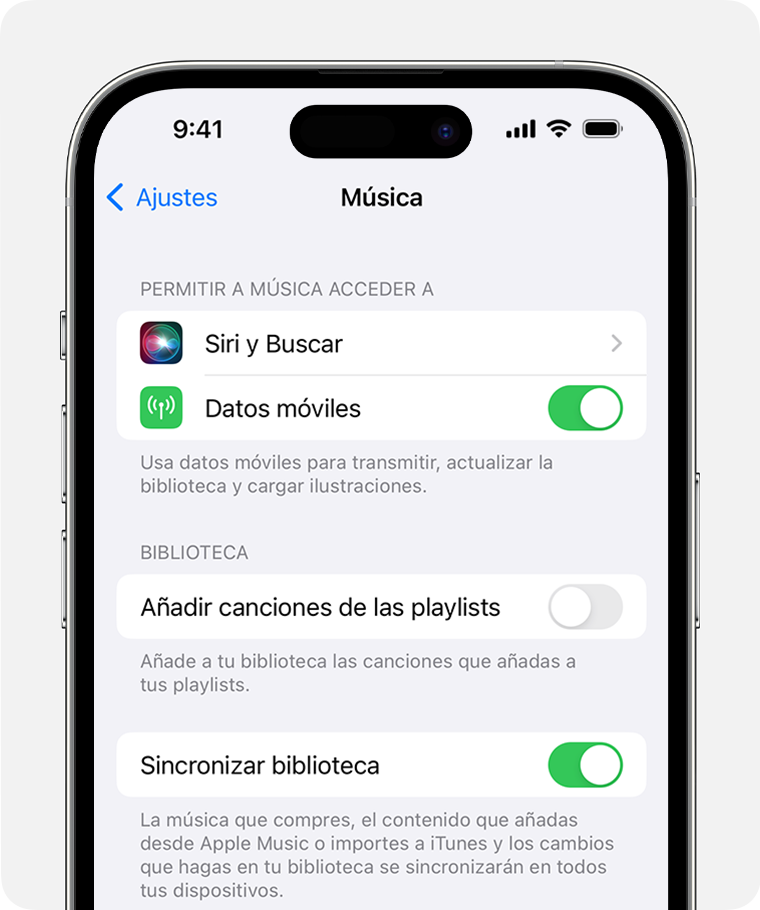
Antes de tu biblioteca de Apple Music, asegúrate de que tu iPhone tenga suficiente espacio libre. También puedes considerar los archivos con una calidad ligeramente inferior para ahorrar espacio. Según tu conexión a Internet y el tamaño de la biblioteca, la descarga puede tardar un tiempo en completarse.
Curiosamente, reproducir todas las canciones de tu biblioteca de Spotify tampoco es tan sencillo como debería ser e implica una solución alternativa similar.
Cómo usar un acceso directo para toda la biblioteca musical de Apple a tu iPhone
¿No quieres complicarte la vida creando una lista de reproducción para tu biblioteca de Apple Music? Hay un acceso directo que te permite toda tu biblioteca de Apple Music.
- Abre la aplicación Atajos en tu iPhone y selecciona la sección Galería en la esquina inferior derecha.
- Toque la barra de búsqueda en la parte superior y escriba Top 25.
- Agregue el acceso directo Crear lista de reproducción top 25 y vaya a la sección Accesos directos para abrirlo.
- Puedes establecer la cantidad de canciones que deseas de tu biblioteca de Apple Music usando la opción Obtener (número) elementos de música o eliminar el límite desactivando el interruptor Límite.
- Presiona Listo.
- Toque el acceso directo para activarlo.
- Ve a Apple Music y pulsa la lista de reproducción que creaste con la aplicación Atajos. Es posible que veas una lista de reproducción sin canciones. Activa el atajo de nuevo para ver si funciona.
- Una vez que veas las canciones en la lista de reproducción, toca el botón de descarga (flecha hacia abajo) .
Las canciones de la lista de reproducción comenzarán a se. Para consultar las canciones descargadas, ve a la sección Biblioteca en la aplicación Apple Music y pulsa la opción Descargadas .
Cómo todas las canciones de la biblioteca musical de Apple en Mac
Si escuchas canciones en tu Mac en lugar de en tu iPhone, puedes fácilmente todas las canciones de tu biblioteca para reproducirlas sin conexión.
- Abre la aplicación Apple Music en tu Mac.
- Seleccione Canciones del menú.
- Haz clic en la primera canción de la lista. Mantén presionada la tecla Shift y selecciona todas las canciones.
- Mantenga presionada la tecla Control y haga clic en cualquier parte de la pantalla y presione .
Todas las canciones de la lista deberían comenzar a se. Puedes encontrar las canciones descargadas en Apple Music en Mac yendo a la sección Canciones, haciendo clic en la opción Ver en el menú Apple y seleccionando Solo música descargada .
Disfruta de tu música sin conexión
Una vez que tengas descargada toda tu biblioteca de Apple Music, podrás reproducir las canciones que quieras sin preocuparte por la conexión a Internet. Además, escuchar canciones descargadas en lugar de reproducirlas te ayudará a ahorrar datos móviles.
Sin embargo, recuerda no cancelar tu suscripción a Apple Music , ya que necesitarás una suscripción activa para escuchar música sin conexión.
Preguntas frecuentes sobre la descarga de la biblioteca musical de Apple para reproducirla sin conexión
1. ¿La música descargada en Apple Music caduca?
Sí. Si tu suscripción a Apple Music vence y no la renuevas, Apple eliminará toda la música que hayas descargado a través de Apple Music.
2. ¿Puedo usar Apple Music sin conexión de forma gratuita?
No. No puedes escuchar música descargada sin conexión si no tienes una suscripción activa a Apple Music. Siempre que pagues por el servicio, puedes escuchar música descargada sin conexión de forma gratuita.
3. ¿Cuántas canciones puedo de Apple Music?
Apple Music te permite guardar hasta 100.000 canciones sin conexión desde tu biblioteca. Sin embargo, dependiendo de la cantidad de almacenamiento libre que tenga tu iPhone, el tiempo que te llevará guardarlas puede variar.
4. ¿Funciona Spatial Audio con música descargada en Apple Music?
Sí, Spatial Audio también funciona con música descargada en Apple Music en modo sin conexión.