Organizar una fiesta de streaming desde Discord a través de Netflix es una excelente manera de pasar tiempo con amigos y familiares mientras están lejos unos de otros. Si bien Netflix tiene una gran biblioteca de programas y películas, es posible que no tenga lo que todos quieren ver. Si ese es el caso, puedes transmitir programas desde Amazon Prime. Con esto, tendrás acceso a aún más programas que tú y tu familia pueden disfrutar.
Cómo ver Amazon Prime en Discord desde tu PC
Amazon Prime se puede vincular directamente con Discord, lo que hace que sea relativamente fácil comenzar a organizar una fiesta de streaming. No necesitas una suscripción a Discord Nitro para esto, pero sí necesitas una suscripción a Amazon Prime. También necesitarás usar las aplicaciones de escritorio de Amazon Prime Video y Discord, ya que no puedes transmitir contenido a Discord desde la web.
- Abre Discord.
- Haga clic en el ícono de engranaje ubicado en la parte inferior izquierda.
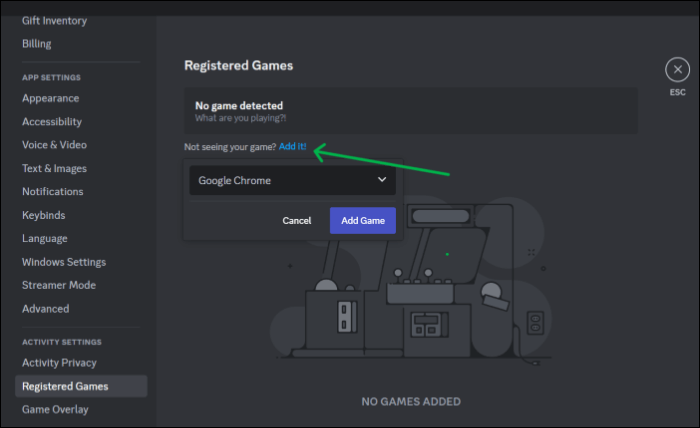
- Seleccione Juegos registrados ubicado en Configuración de actividad.
- ¡Haga clic en Agregar!
- Seleccione Prime Video para Windows o Mac OS , según su dispositivo.
- Haga clic en Agregar juego y salga de la configuración.
- Haga clic en el servidor donde desea iniciar la transmisión.
- Seleccione el ícono del monitor junto a Prime Video.
- Ajuste la configuración de transmisión en función de la velocidad de su conexión a Internet y las especificaciones de su PC. Luego, haga clic en Transmitir en vivo para comenzar.
- Una vez hecho esto, deberías poder transmitir Amazon Prime desde Discord.
Cómo ver Amazon Prime en Discord desde Android o iPhone
También puedes ver Prime Video en Discord desde Android o iPhone. Sin embargo, los pasos son diferentes a los de la aplicación de escritorio.
- Abre la aplicación Discord en tu teléfono.
- Únete al canal desde el que quieres transmitir.
- Desliza hacia arriba y toca Compartir tu pantalla en la selección.
- Pulsa Iniciar ahora para comenzar tu transmisión.
- Abre la aplicación Prime Video y comienza tu programa.
Cómo solucionar el problema de la pantalla negra en Discord mientras se transmite Amazon Prime
Muchos usuarios informan que solo ven una pantalla negra mientras transmiten desde la aplicación. Si tienes este problema, puedes intentar solucionarlo a continuación.
1. Reinicia la aplicación Discord y Amazon Prime Video
Lo primero que debes hacer es reiniciar las aplicaciones de Discord y Prime Video. Esto puede solucionar cualquier problema potencial. Es una solución común cuando se intenta transmitir Prime Video por primera vez. Reiniciar las aplicaciones básicamente actualiza la conexión. Esta solución debería funcionar tanto para Discord como para las aplicaciones móviles y de escritorio de Prime Video.
2. Desactivar la aceleración de hardware en la aplicación de escritorio Discord
La aceleración de hardware permite que la aplicación Discord use la GPU dedicada de tu dispositivo para renderizar imágenes y videos. Si bien esto tiene como objetivo que las transmisiones se ejecuten con mayor fluidez, a veces puede causar el problema de la pantalla negra. Aquí te mostramos cómo desactivarla.
- Abre Discord.
- Haga clic en el ícono de engranaje ubicado en la parte inferior izquierda.
- En Configuración de la aplicación, haga clic en Avanzado para continuar.
- Desactivar la aceleración de hardware.
3. Vuelva a conectar la aplicación Prime Video en el escritorio
Por último, también puedes intentar actualizar la conexión de tu aplicación Prime Video a Discord a través de la aplicación de escritorio. Aquí te explicamos cómo hacerlo.
- Abre Discord.
- Haga clic en el ícono de engranaje ubicado en la parte inferior izquierda.
- Seleccione Juegos registrados ubicado en Configuración de actividad.
- Haga clic en el ícono x para desconectar Prime Video.
- Vuelva a conectar a través de la opción ¡Agregarlo !
¡Comienza tu fiesta de streaming ahora!
Tú y tus amigos en Discord tendrán muchísimos programas y películas geniales para ver en Prime Video a través de Discord. Además de programas, también puedes reproducir música en Discord y dejar que otros la escuchen. Crear vínculos virtuales nunca ha sido tan fácil gracias a estos excelentes trucos.
Preguntas frecuentes
P: ¿Qué otras plataformas de transmisión puedo transmitir en Discord?
R: Puedes transmitir en todas las plataformas de transmisión en Discord si funciona en un navegador. En lugar de conectar la plataforma de transmisión a Discord, puedes conectar tu navegador y compartir tu transmisión.
P: ¿Por qué ocurre el problema de pantalla negra de Discord?
R: En la mayoría de los casos, se debe a un error en la aplicación de streaming o en Discord. Sin embargo, una mala conexión también puede provocar el problema.
P: ¿Cuántas personas pueden ver mi transmisión de Prime Video en Discord?
R: Un canal de Discord puede tener hasta 25 personas viendo tu transmisión simultáneamente.