¿Quieres encontrar un correo electrónico antiguo por fecha? Buscar un correo electrónico importante en un montón de correos electrónicos puede llevar mucho tiempo. Afortunadamente, Gmail te permite filtrar los correos electrónicos por fecha, nombre, asunto, etc. Sin embargo, buscar en tu bandeja de entrada por fecha te ayuda a encontrar un correo electrónico cuando no recuerdas ningún otro detalle. Pero, ¿cómo buscar correos electrónicos por fecha en Gmail? ¡Descubrámoslo!
8 formas de buscar en Gmail por fecha
Es probable que tu bandeja de entrada de Gmail esté llena de correos electrónicos sin leer . Esto puede dificultar la búsqueda del correo electrónico correcto, especialmente cuando no recuerdas el nombre del remitente. A veces, es posible que recuerdes un intervalo de tiempo aproximado en el que recibiste ese correo electrónico.
En este caso, los filtros de búsqueda por fecha de Gmail pueden ser de gran ayuda, ya que te permitirán filtrar fácilmente tu bandeja de entrada en función de un intervalo de fechas. Para utilizar estos filtros, ve a tu bandeja de entrada de Gmail y sigue las instrucciones que aparecen a continuación.
1. Busque correos electrónicos anteriores a una fecha determinada
Para buscar correos electrónicos recibidos antes de una fecha determinada, escriba Antes de: AAAA/MM/DD en la barra de búsqueda en la parte superior de la página de la bandeja de entrada de Gmail.
A modo de ejemplo, si busca un correo electrónico recibido antes del 20 de enero de 2023, deberá escribir Antes:2023/01/20 en la barra de búsqueda y presionar la tecla Entrar para encontrar todos los correos electrónicos anteriores a esa fecha.
2. Busque correos electrónicos posteriores a una fecha determinada
Si desea buscar un correo electrónico después de una fecha particular, escriba Después de: AAAA/MM/DD en la barra de búsqueda y haga clic en el ícono de búsqueda para comenzar su búsqueda.
Por ejemplo, si busca correos electrónicos recibidos después del 30 de julio de 2022, escriba Después: 2022/07/30 en la barra de búsqueda y presione Entrar para encontrar todos los correos electrónicos posteriores a esta fecha.
3. Busque correos electrónicos entre dos fechas
Es posible buscar correos electrónicos con una duración determinada en Gmail. Esto le ahorrará tener que realizar una búsqueda interminable antes y después de una fecha determinada.
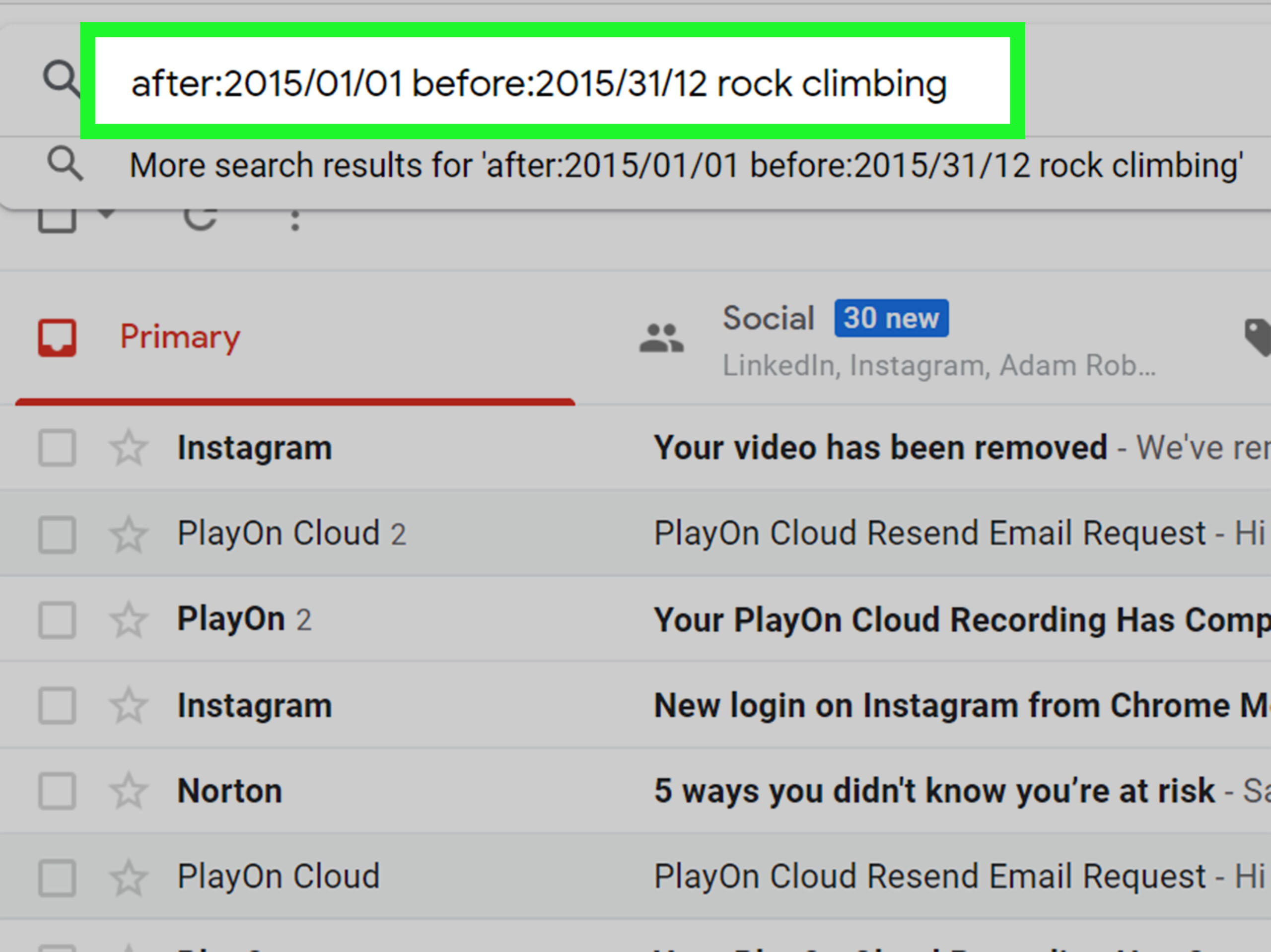
Para buscar correos electrónicos entre dos fechas, debe utilizar una combinación de los filtros de fecha anterior y posterior. Esto es lo que debe escribir en la barra de búsqueda: después:AAAA/MM/DD antes:AAAA/MM/DD y haga clic en el icono de búsqueda para filtrar los correos electrónicos entre las fechas elegidas.
Por ejemplo, si desea buscar correos electrónicos entre el 5 de diciembre de 2022 y el 15 de diciembre de 2022; escriba Después:2022/12/05 antes:2022/12/15 en la barra de búsqueda y haga clic en el ícono de búsqueda para ver todos los correos electrónicos entre estas dos fechas.
4. Busque correos electrónicos con una antigüedad superior a un período de tiempo determinado
¿No está seguro de las fechas correctas para buscar un correo electrónico? Puede buscar correos electrónicos con una antigüedad mayor a una determinada duración, por ejemplo, un mes o un año. Todo lo que necesita hacer es escribir older_than seguido de dos puntos (:) y un número . Después del número, ingrese lo siguiente:
- D si se refiere a días
- M si se refiere a meses
- Y si se refiere a años.
Por ejemplo, si busca correos electrónicos con más de un mes de antigüedad, deberá escribir older_than:1M en la barra de búsqueda. Asimismo, para buscar correos electrónicos con más de siete días de antigüedad, deberá escribir older_than:7D en la barra de búsqueda.
5. Busque correos electrónicos más recientes que un período de tiempo determinado
También puedes buscar en tu bandeja de entrada correos electrónicos más recientes que un determinado período de tiempo. Al igual que en el filtro anterior, escribe newer_than en lugar de older_than seguido de dos puntos, un número y una letra.
Por ejemplo, si desea buscar un correo electrónico recibido en los últimos tres meses, escriba newer_than:3M en la barra de búsqueda y haga clic en el icono de búsqueda para filtrar los correos electrónicos más recientes de tres meses.
6. Busque remitentes con fecha
¿Quieres buscar correos electrónicos de un remitente con fechas? Simplemente usa los filtros anteriores según tus necesidades y agrega el ID de correo electrónico .
Por lo tanto, si desea buscar correos electrónicos enviados por XYZ en los últimos 20 días desde XYZ@gmail.com, escriba newer_than:20D from:XYZ@gmail.com para encontrar todos los correos electrónicos durante la duración seleccionada de ese remitente en particular. De manera similar, si desea buscar correos electrónicos enviados por XYZ después de una fecha, por ejemplo, el 20 de marzo de 2022, escriba After:2022/03/20 from:XYZ@gmail.com
7. Busque destinatarios con fecha
También puedes buscar correos electrónicos enviados a alguien con fechas agregando to:email Id después del filtro de fecha. Por lo tanto, cuando busques correos electrónicos enviados a alguien antes de una fecha en particular, debes escribir Before:AAAA/MM/DD to:email Id en la barra de búsqueda y hacer clic en el ícono de búsqueda para encontrar la lista filtrada de correos electrónicos.
Por ejemplo, para buscar correos electrónicos enviados a xyz@gmail.com antes del 15 de abril de 2023, escriba Antes de:2023/04/15 a:xyz@gmail.com en la barra de búsqueda para filtrar todos los correos electrónicos enviados antes de la fecha respectiva.
8. Búsqueda de fecha con archivos adjuntos
También puede utilizar los filtros de fecha para buscar correos electrónicos con archivos adjuntos. Para buscar correos electrónicos con archivos adjuntos, escriba un filtro de fecha en la barra de búsqueda y haga clic en el icono de búsqueda. Ahora haga clic en la opción Tiene archivos adjuntos debajo de la barra de búsqueda para filtrar todos los correos electrónicos con archivos adjuntos de la fecha elegida.
Utilice la búsqueda avanzada de Gmail para encontrar correos electrónicos
Hay ocasiones en las que ordenar Gmail del más antiguo al más nuevo es suficiente, pero a veces es necesario realizar una búsqueda avanzada para encontrar un correo electrónico. Si no se le da bien aplicar filtros de búsqueda, utilice la función de búsqueda avanzada de Gmail para encontrar correos electrónicos antiguos por fecha:
- Vaya a su bandeja de entrada de Gmail en su computadora portátil o PC.
- Escriba cualquier palabra clave en la barra de búsqueda y presione Enter.
- Haga clic en Búsqueda avanzada debajo de la barra de búsqueda.
- En la ventana emergente de Búsqueda avanzada, elija el rango de tiempo en el campo Fecha dentro de y haga clic en Buscar para encontrar la lista filtrada de correos electrónicos.
Con todas estas opciones de búsqueda, encontrar un correo electrónico antiguo nunca es difícil, incluso si recuerdas un pequeño fragmento de información sobre él. Para evitar perderte correos electrónicos importantes en el futuro, lee nuestra guía sobre cómo hacer que los correos electrónicos importantes se destaquen .
Preguntas frecuentes
P. ¿Cómo puedo buscar correos electrónicos en una fecha específica en Gmail?
A. Para buscar correos electrónicos de una fecha específica, escriba after:AAAA/MM/DD Before:AAAA/MM/DD y presione la tecla Enter para filtrar los correos electrónicos de una fecha específica. Por ejemplo, si desea buscar correos electrónicos recibidos el 4 de octubre de 2023, deberá escribir after:2023/10/03 Before:2023/10/05 en la barra de búsqueda.
P. ¿Cómo buscar correos electrónicos en Gmail por fecha en el teléfono?
A. Abra la aplicación Gmail en su teléfono y vaya a la barra de búsqueda toque Fecha elija el rango de fechas en la ventana emergente Fecha para filtrar los correos electrónicos por fecha.