Anteriormente, Apple Notes se consideraba demasiado básica para los usuarios avanzados. Pero con el tiempo, Apple ha actualizado su aplicación Notes para que sea mucho más potente y rica en funciones. Ahora que Evernote es cada vez más caro y bloquea la mayoría de sus funciones tras una suscripción, deberías considerar probar Apple Notes. Pero, ¿te preguntas cómo migrar tus notas de Evernote a Apple Notes? Sigue esta guía.
Desventajas de pasar de Evernote a Apple Notes
Antes de pasar de Evernote a Apple Notes, debes conocer algunas de las desventajas de la primera.
- Recorte de páginas web: Evernote tiene una función muy útil que te permite recortar páginas web, lo que te permite guardar fácilmente tus partes favoritas de un artículo o una página web en tus notas. Apple Notes no ofrece una función similar.
- Sin historial de revisión de notas: a diferencia de Evernote, Apple Notes no tiene un historial de revisión de notas. Por lo tanto, si quieres volver a una versión anterior de una nota, no es posible.
- Plantillas : Evernote es una aplicación para tomar notas con más funciones y soporte para plantillas.
- Uso avanzado vs. básico: Evernote es más adecuado para usuarios avanzados. Sin embargo, Apple Notes ha mejorado progresivamente con el paso de los años, por lo que también debería funcionar en la mayoría de los casos.
También puedes considerar usar Notion como reemplazo de Evernote, especialmente porque es mucho más personalizable que Apple Notes. Incluso puedes integrar Google Calendar en Notion para aumentar tu productividad.
Cómo exportar notas desde Evernote
Dado que Apple Notes no está disponible en Windows, lo ideal es que uses la aplicación Evernote en Mac para exportar tus notas. Pero si no tienes una Mac, no te preocupes. Exporta las notas desde tu PC con Windows. Luego, puedes importarlas a Apple Notes desde tu iPhone o iPad.
- Abre Evernote en tu PC.
- Desde la barra lateral izquierda, seleccione Notas .
- Seleccione Editar en el menú superior y haga clic en Seleccionar todo en el menú desplegable. Esto seleccionará todas sus notas en Evernote a la vez.
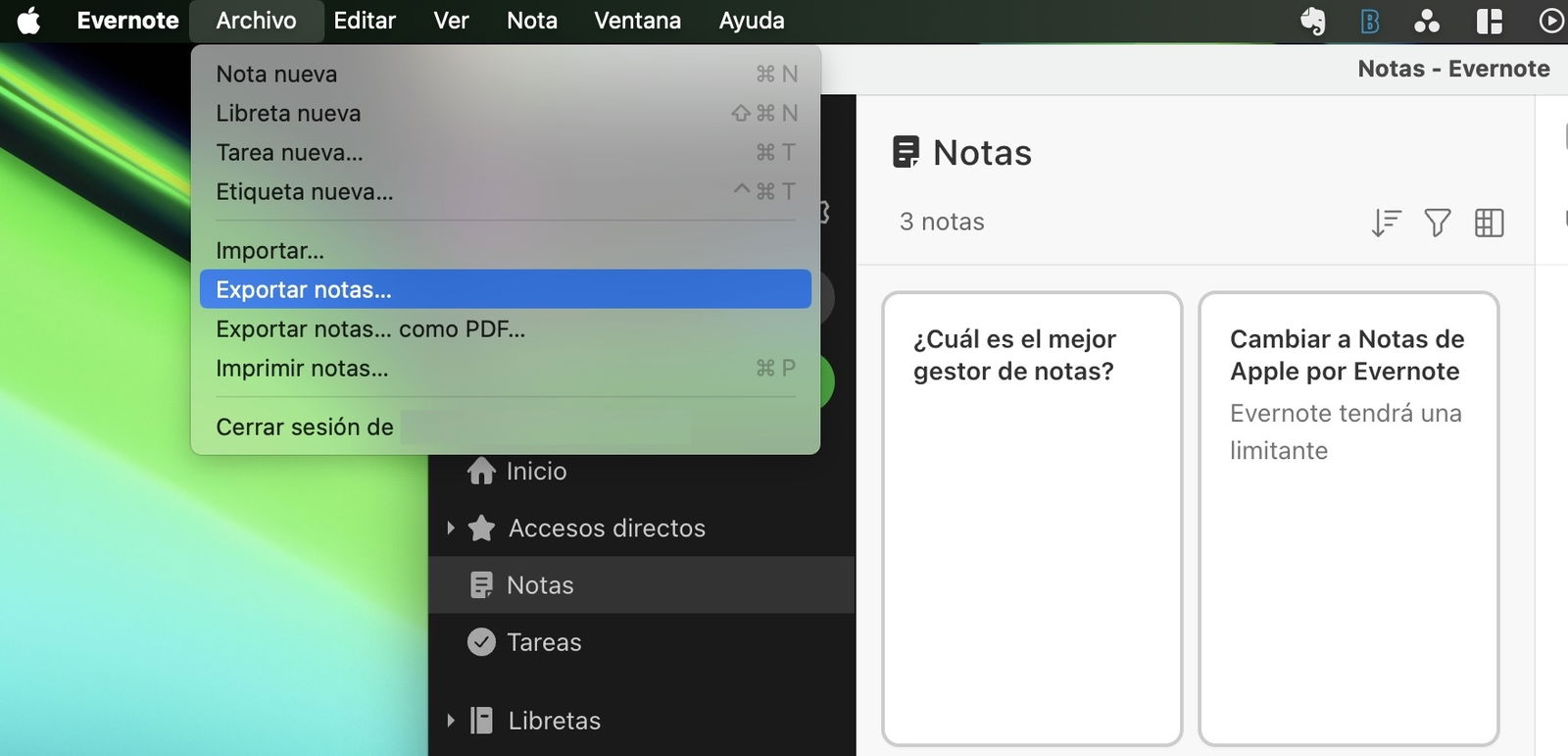
- Seleccione Archivo Exportar notas en la barra de menú en la parte superior.
- Cuando vea el cuadro de diálogo Guardar , seleccione Formato XML de Evernote (.enex).
- Haga clic en Exportar . Asegúrese de marcar todas las casillas de Atributos de notas de exportación.
- Se abrirá otro cuadro de diálogo; deberá nombrar el archivo de exportación y hacer clic en Guardar para exportar los archivos en su Mac. También puede elegir la ubicación para guardar el archivo ENEX.
Todos los metadatos de sus notas, incluida la fecha original de creación, permanecerán intactos durante la migración.
Cómo importar notas de Evernote a Apple Notes
Después de haber exportado tus notas desde Evernote, debes importarlas a Apple Notes. Puedes realizar la importación en Mac, iPhone y iPad.
En Mac
- Abre la aplicación Notas en tu Mac.
- Desde la barra lateral, elige dónde quieres almacenar las notas. Puedes seleccionar En mi Mac eligiendo cualquiera de las carpetas que desees o una ubicación en iCloud .
- Seleccione Archivo Importar a Notas en la barra de menú.
- Selecciona el archivo de Evernote que has exportado previamente. Para mantener la estructura de las notas en carpetas, selecciona la opción Conservar la estructura de carpetas al importar . Si no ves esta función, haz clic en Opciones , que se encuentra en la parte inferior izquierda. Selecciona Importar.
- Confirme su acción haciendo clic en Importar nuevamente en el siguiente cuadro de diálogo.
Una vez realizada la importación, verá el archivo en la carpeta Notas de importación en la sección elegida.
En iPhone o iPad
Para los usuarios de iPhone y iPad, tienen dos formas de importar notas de Evernote a Apple Notes.
Importar por correo
La primera forma de importar notas de Evernote en Apple Notes es usar la aplicación Mail.
- Abre la aplicación Correo en tu iPhone o iPad.
- Seleccione el correo electrónico que contiene el archivo ENEX que desea importar.
- Mantenga presionado el archivo. Seleccione Compartir en el menú contextual.
- Seleccionar Notas .
- Espere a que se descargue el archivo.
- Cuando reciba el mensaje de confirmación, seleccione Importar .
Importar mediante archivos
Otra forma de importar notas de Evernote a Apple Notes es usar la aplicación Archivos.
- Abra la aplicación Archivos en su iPhone o iPad.
- Vaya al archivo que desea importar.
- Mantenga presionado el archivo.
- Seleccione Compartir en el menú contextual.
- Seleccionar Notas .
- Después de el archivo, espere el mensaje de confirmación.
- Ahora, toque Importar.
Apple Notes al rescate
Como Evernote se está volviendo cada vez más caro, Apple Notes es una gran alternativa. Lo mejor es que es gratis y Apple ha estado mejorando constantemente su aplicación Notes para agregarle nuevas funciones. Migrar tus notas de Evernote a Apple Notes también es fácil y lo mejor es que todos los metadatos permanecen intactos.
Alternativamente, puedes considerar migrar de Evernote a OneNote si pagas por la suite Office de Microsoft.
Preguntas frecuentes
P: ¿Se pueden notas de Evernote en formato PDF?
R: Para exportar una nota como PDF o PEN, manténgala presionada y luego toque el botón para compartir. Elija “Exportar PDF” o “Exportar PEN” y seleccione una aplicación para guardar la nota.
P: ¿Cómo convierto notas de Apple a PDF?
R: Puede exportar notas como archivos PDF seleccionando la nota y yendo a Archivo Exportar como PDF en la aplicación Notas en su Mac.