Microsoft Teams muestra tu estado en línea, lo que facilita que otras personas se pongan en contacto contigo. Cuando el estado de tu Teams es verde, otras personas en tu lugar de trabajo saben que estás en línea y disponible. Pero Microsoft Teams puede cambiar automáticamente tu estado a Ausente si estás inactivo durante un tiempo. ¿Cómo puedes evitarlo? ¿Es posible mantener tu estado en verde en Microsoft Teams? Sigue esta guía para saber cómo.
¿Qué es la presencia del usuario en Microsoft Teams?
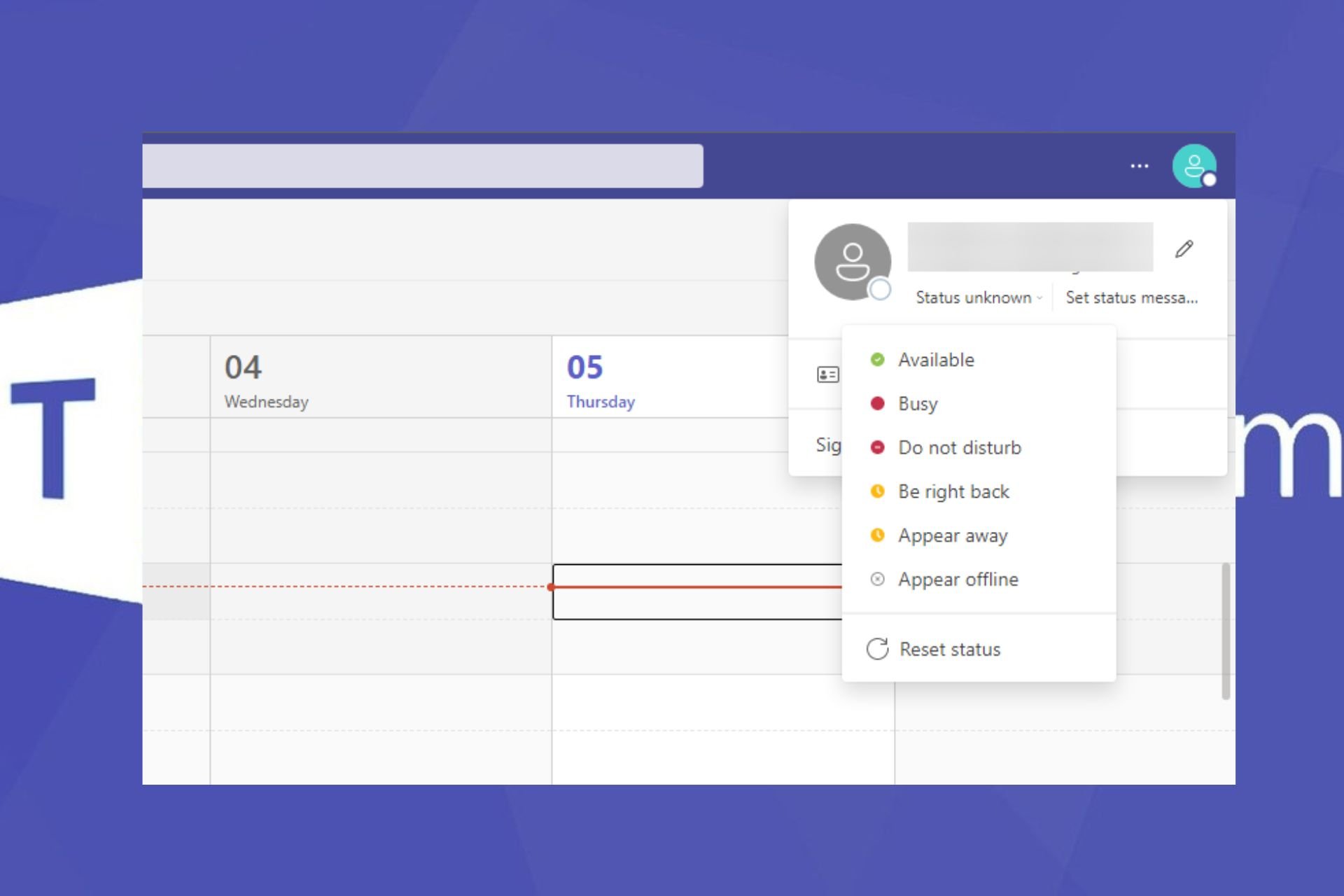
En Microsoft Teams, la presencia del usuario indica tu estado de disponibilidad. Esto permite que las personas sepan si estás ocupado según tu estado. A continuación, se muestra el significado de los diferentes colores:
Puede configurar manualmente su estado de presencia en Microsoft Teams siguiendo los pasos a continuación:
- Abra Microsoft Teams.
- Selecciona el estado de tu perfil en la parte superior derecha.
- Haga clic en Disponible y seleccione su estado de presencia.
El último paso será diferente según tu estado actual. Verás Ausente si es lo que tienes configurado actualmente. Tu estado no afectará tu capacidad para unirte a una reunión en Microsoft Teams .
Cómo mantener el estado verde en Microsoft Teams
Puedes configurar tu estado en Microsoft Teams de forma manual. Sin embargo, tu estado de disponibilidad verde cambiará a amarillo o Ausente cuando tu computadora esté inactiva durante demasiado tiempo o haya entrado en modo de suspensión. Esto sucederá incluso si configuraste manualmente el estado de tu Teams como disponible. Si esto te resulta molesto, consulta algunas posibles soluciones alternativas a este problema:
1. Utilice un dispositivo para mover el ratón
Tu PC necesitará actividad constante para evitar que entre en modo de suspensión. Una de las formas más fáciles y efectivas de hacerlo es usar un movedor de mouse. Si tienes Windows, descarga Move Mouse desde Microsoft Store. Es una aplicación gratuita y fácil de usar con muchas configuraciones para mantener el cursor en movimiento constantemente.
Si usas una Mac, prueba Slacker desde la App Store. La aplicación también es gratuita y una de sus características principales es que puedes programarla para que funcione solo cuando tengas abiertos programas específicos.
2. Ajuste la configuración de suspensión de su computadora
Si el tiempo de inactividad no es tu problema y tu computadora entra en modo de suspensión demasiado rápido, primero debes ajustar su configuración de suspensión. Esto evitará automáticamente que Microsoft Teams cambie tu estado a Ausente.
- Vaya al menú de Configuración de su PC.
- Haga clic en Sistema.
- Seleccione Energía y batería.
- Ampliar la sección Pantalla y suspensión.
- Establezca todas las opciones en Nunca para que el dispositivo no entre en modo de suspensión.
Esta solución también podría ayudar a solucionar el problema de pantalla azul parcial en Microsoft Teams .
3. Administrar la configuración de inactividad en una Mac
Tu Mac cerrará sesión automáticamente después de un período de inactividad. Si esto sucede, tu estado en Microsoft Teams también cambiará. Evita que esto suceda siguiendo estos pasos:
- Abra Configuración del sistema .
- Haga clic en Privacidad y seguridad
- Busque “inactivo” y luego seleccione Cerrar sesión cuando esté inactivo.
- Asegúrese de que la opción Cerrar sesión automáticamente después de inactividad esté desactivada.
Cómo configurar un estado personalizado en Microsoft Teams
Aquí tienes un pequeño consejo adicional de nuestra parte. Microsoft Teams también te permite configurar tu propio estado personalizado para que los demás sepan exactamente lo que estás haciendo. Esto es lo que debes hacer.
- Abra Microsoft Teams.
- Selecciona el estado de tu perfil en la parte superior derecha.
- Haga clic en la opción Establecer mensaje de estado .
- Escriba su estado personalizado en el cuadro de texto . Utilice el menú desplegable para configurar el estado del mensaje para que se borre automáticamente después de un tiempo determinado.
- Haga clic en Listo.
- El estado del mensaje aparecerá en Microsoft Teams como se muestra a continuación. Otros usuarios también podrán verlo.
Mantenga su estado activo en Microsoft Teams
Es posible que las personas no envíen mensajes en Microsoft Teams si tu estado es Ausente. Con estos tres trucos, no tendrás que preocuparte por perder nuevamente tu estado verde en la plataforma de mensajería. ¿Quieres más trucos? ¡Descubre cómo vincular Microsoft Teams a Google Drive y hacer que compartir archivos sea más fácil!
Preguntas frecuentes
P: ¿Cómo mantener el estado verde en la aplicación móvil de Microsoft Teams?
R: La aplicación establecerá automáticamente tu estado en Ausente si la aplicación se coloca en segundo plano. Lamentablemente, no hay forma de evitar que esto suceda.
P: ¿Cuánto tiempo pasará hasta que desaparezca el estado verde en Microsoft Teams?
A: El estado de tu equipo cambiará automáticamente a amarillo o Ausente después de 5 minutos de inactividad. Sin embargo, si tu dispositivo se pone en reposo antes de eso, el estado también cambiará a amarillo antes.
P: ¿Puedo ocultar mi estado de actividad en Microsoft Teams?
R: No puedes ocultar tu estado en Microsoft Teams. Si no quieres que la gente se ponga en contacto contigo, configura tu estado como desconectado.