Una vez que hayas aprendido a dibujar en Google Slides, es posible que también quieras aprender a dibujar en Microsoft Word. Puede parecer extraño y fuera de lugar dibujar en documentos de Word, pero es bastante útil. Puedes usar dibujos no solo para agregar más estilo a tus archivos, sino también para resaltar contenido específico.
Cómo dibujar en Microsoft Word
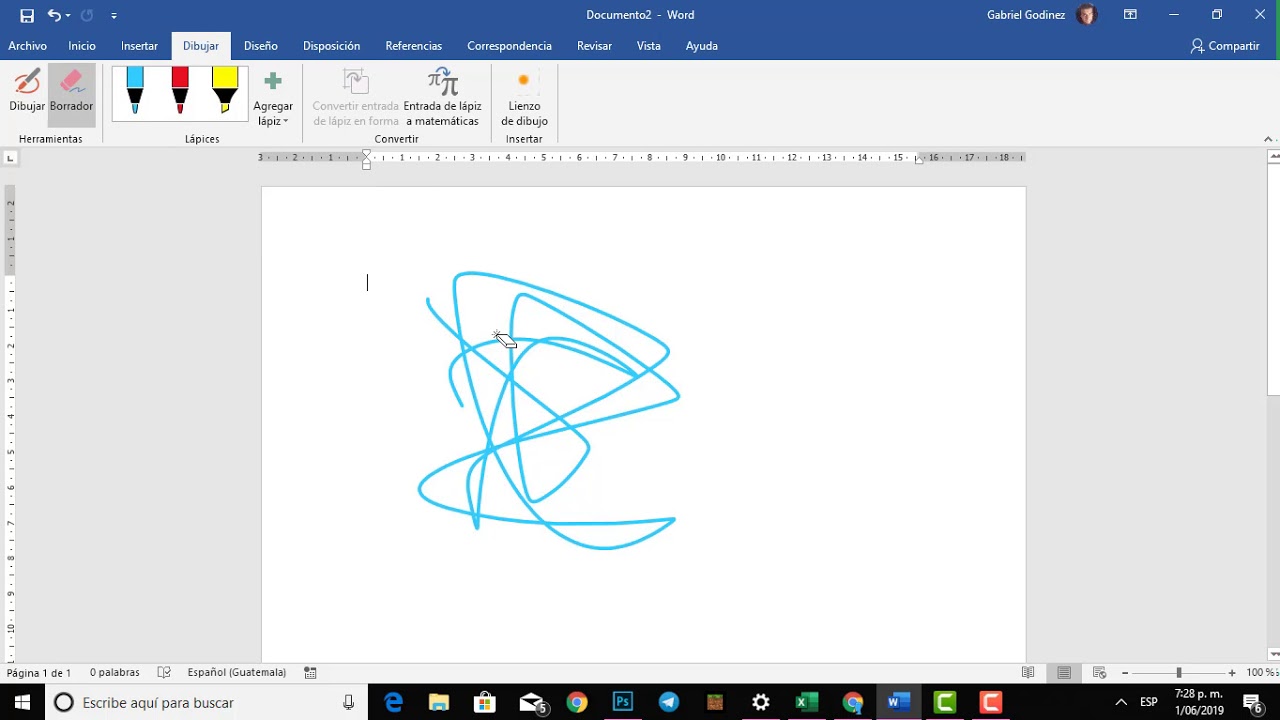
No necesitas ningún programa o aplicación especial para empezar a dibujar en Microsoft Word. Puedes hacerlo en un documento en blanco o en uno que ya tenga texto usando la herramienta de dibujo integrada. En este ejemplo, lo haremos en un documento en blanco.
- Abra Microsoft Word y comience un nuevo documento o abra uno existente.
- Haga clic en Dibujar .
- Seleccione uno de los lápices de la selección de herramientas de dibujo.
- Haga clic en el botón de flecha debajo de la herramienta de lápiz elegida para cambiar el grosor y el color del dibujo.
- Dibuja como quieras.
Si bien la mayoría de las herramientas de lápiz se utilizan específicamente para dibujar, el resaltador y el lápiz de acción tienen propósitos diferentes pero útiles. El lápiz resaltador se puede utilizar para resaltar texto al instante.
Por otro lado, la herramienta de lápiz resalta el texto para que puedas editarlo fácilmente. Puedes cambiar el tamaño de fuente, el color y otros ajustes de formato.
Dado que hay muchos bolígrafos y opciones, tómate tu tiempo para decidir qué es lo que funciona mejor para ti y qué función te gustaría utilizar en tu rutina diaria. Por ejemplo, si revisas documentos, el resaltador combinado con diferentes colores puede ayudarte a marcar el texto según el nivel de edición.
Cómo eliminar partes de un dibujo en Microsoft Word
Puede eliminar dibujos o deshacerlos rápidamente en Microsoft Word. Hay dos formas de hacerlo. El primer método es usar la herramienta de borrador de la selección de lápiz. Es mejor usarla para eliminar solo partes del dibujo. Si hace clic en el ícono hacia abajo debajo de la herramienta de borrado, puede elegir entre Borrador y Borrador de puntos.
La herramienta Borrador te permite eliminar partes de un dibujo, como líneas. Por el contrario, el Borrador de puntos te permite ver áreas del dibujo de forma gradual para que tengas más control sobre él.
Por último, puedes utilizar la herramienta lazo para resaltar grandes partes del dibujo que se pueden eliminar presionando la tecla Supr en tu teclado. Alternativamente, puedes presionar Ctrl+A o Cmd+A en tu PC o Mac para seleccionar todos tus dibujos y luego eliminarlos.
Es hora de ser creativo en Microsoft Word
Las funciones de dibujo de Microsoft Word son bastante limitadas, pero aún así cumplen su función si desea resaltar textos o incluso darle más puntos de estilo a su documento. Le llevará algún tiempo dominar el dibujo con Word usando un mouse o un panel táctil, pero con tiempo y paciencia, debería mejorar.
¿Prefieres usar Google Docs en lugar de Microsoft Word? Entonces aprende a encerrar en un círculo algo en Google Docs.
Preguntas frecuentes
P: ¿Puedo usar una tableta de dibujo en Microsoft Word?
R: Sí, puedes hacerlo. Una vez que tu tableta gráfica esté conectada a tu dispositivo, podrás usarla inmediatamente para controlar las herramientas de lápiz en Microsoft Word.
P: ¿Puedo importar dibujos de MS Paint a Microsoft Word?
R: Sí, puedes hacerlo. Tendrás que guardar el dibujo desde MS Paint y convertirlo en un archivo de imagen compatible con Microsoft Word. Luego podrás subirlo a tu documento.
P: ¿Cómo dibujar en Microsoft PowerPoint?
R: Microsoft PowerPoint también tiene las mismas herramientas de dibujo que Microsoft Word. También puedes animar los dibujos en un archivo de PowerPoint.