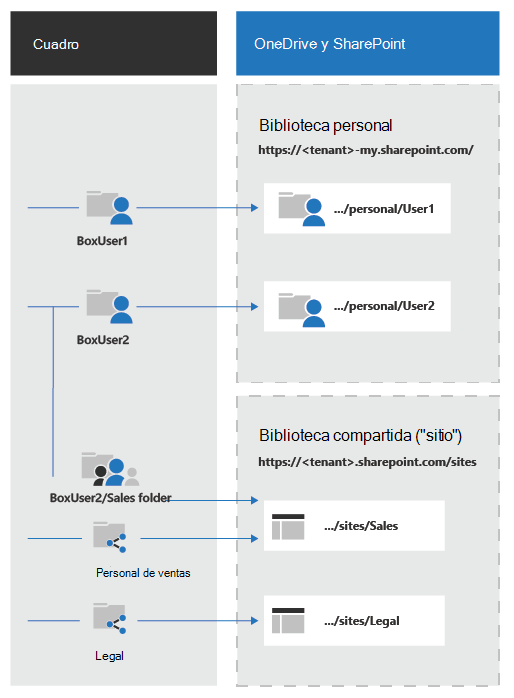
Gracias a su accesibilidad y sus funciones, muchos usuarios prefieren OneDrive para almacenar sus archivos en la nube. Sin embargo, es más que un simple servicio de almacenamiento en la nube. Hay otras funciones que pueden ayudarte a ser más productivo y hacerte la vida más fácil, como la posibilidad de desactivar Archivos a pedido en OneDrive para ahorrar espacio en tu PC. Si has estado usando Box en lugar de OneDrive pero ahora estás pensando en hacer el cambio, has llegado al lugar correcto. Esta guía te mostrará cómo transferir rápidamente todos tus archivos de Box a OneDrive.
Cómo mover archivos de Box a OneDrive (cuatro formas)
Hay tres formas diferentes de mover archivos de Box a OneDrive. La opción que elijas depende totalmente de ti, pero debes tener en cuenta las ventajas y desventajas de cada paso. Empecemos por el paso más sencillo y rentable.
1. Hazlo manualmente
Si no hay muchos archivos, considere los de Box y subirlos manualmente a OneDrive. Este proceso tomará relativamente menos tiempo si los datos involucrados no son muchos. Pero si tiene muchos archivos, este método no es recomendable.
- Abre Box en tu PC.
- Marque la casilla junto a uno de sus archivos. Luego presione Ctrl+A/Cmd+A para seleccionarlos todos.
- Haz clic en . Guarde los archivos en una nueva carpeta para que sea más fácil transferirlos.
- Abra OneDrive.
- Haga clic en Cargar.
- Seleccione Archivos o Carpeta.
- Sube los archivos que descargaste de Box.
Si tiene muchos archivos dispersos en varias carpetas, entonces este podría no ser el mejor paso a seguir, ya que de lo contrario requerirá mucho trabajo.
2. Utilice Power Automate en OneDrive
Power Automate es una fantástica aplicación integrada en OneDrive que te permite crear diversas automatizaciones e integraciones. Con Power Automate, puedes transferir archivos enormes desde Box con facilidad. El proceso es un poco complicado, pero todos los archivos futuros que crees en Box también se guardarán automáticamente en OneDrive. Estos son los pasos a seguir.
- Caja abierta.
- Haga clic en Nuevo y luego en Carpeta.
- Ponle nombre a tu carpeta
- Transfiera todos sus archivos a esa carpeta.
- Abra OneDrive.
- Haga clic en Nuevo y luego en Carpeta. Ponle un nombre a tu carpeta y haz clic en Crear.
- Haga clic en el icono de deshacer .
- Busque Power Automate.
- Haga clic en Nuevo.
- Busque “ Copiar archivos nuevos en Box en una carpeta específica en OneDrive ” a través del cuadro de búsqueda.
- Inicie sesión en su cuenta de Box y OneDrive. Haga clic en Continuar.
- Seleccione sus carpetas y presione Guardar.
Esto solo hará copias de los archivos futuros que coloques en Box. Por lo tanto, este método no funcionará si buscas transferir tus archivos existentes. Aun así, es una excelente solución para mantener OneDrive y Box sincronizados automáticamente.
3. Utilice una herramienta de transferencia de servicios en la nube
Por último, puedes utilizar aplicaciones de terceros como CBackup o Multcloud para transferir archivos entre Box y OneDrive. Las ventajas de estas aplicaciones son que son fáciles de usar y todo el proceso de transferencia es relativamente fácil. El problema es que las cuentas gratuitas en estas plataformas son bastante limitadas. Algunos te ofrecen solo 1 GB de tráfico de datos en una cuenta gratuita, lo que puede no ser suficiente para transferir archivos.
Multcloud es compatible con casi todas las principales plataformas de servicios en la nube, incluidas OneDrive, Box, Google Drive y más. Su principal atractivo es que es fácil de usar en comparación con otras herramientas de transferencia de servicios. Sin embargo, Multcloud es solo una aplicación basada en la web y no tiene una aplicación de escritorio ni una aplicación móvil, lo que podría ser un factor decisivo si es lo que estás buscando.
CBackup ofrece los mismos beneficios a un precio diferente. Desafortunadamente, solo se puede acceder a la aplicación a través de un navegador web y un navegador de escritorio para PC con Windows.
Si desea hacer más con su solución, deberá pagar una tarifa de suscripción mensual, que puede costar más de $9,99.
4. Utilice los clientes Box y OneDrive en su PC
Si instalas la aplicación Box o OneDrive en tu PC, se creará una carpeta local que contendrá todos los archivos almacenados en la nube. De esta forma, puedes copiar la carpeta Box de tu PC a OneDrive para transferir todos tus archivos de una sola vez.
Este truco funcionará en la mayoría de los casos y es el mejor de todos. Pero el problema es que requiere que instales Box y OneDrive en tu PC y sincronices todos los archivos localmente. Esto puede ser un problema si tu computadora portátil no tiene suficiente espacio libre.
¡Pasa de Box a OneDrive ahora!
Al principio, transferir archivos entre Box y OneDrive puede parecer intimidante. La buena noticia es que hay muchas formas de hacerlo. Según la cantidad de archivos involucrados, seleccione uno de los métodos mencionados anteriormente.
Si ya es usuario de OneDrive y no está satisfecho con su uso, considere mover sus archivos de OneDrive a Google Drive.
Preguntas frecuentes
P: ¿Cuál es la capacidad de almacenamiento de Box?
R: Box te ofrece 10 GB con una cuenta gratuita. Puedes ampliar esa cantidad a 100 GB a partir de $20 al mes. Los aviones de Box de $33 o más te ofrecen almacenamiento ilimitado y algunos beneficios, como un mayor tamaño de carga de archivos.
P: ¿Power Automate en OneDrive es gratuito?
R: Sí. Puedes sincronizar archivos entre OneDrive y otras plataformas de almacenamiento en la nube. También puedes automatizar tareas dentro de OneDrive, como crear flujos de trabajo para facilitar las operaciones diarias.
P: ¿Cuánto tiempo permanecen los archivos de Box en la papelera?
R: Una vez eliminados, los archivos de Box pueden permanecer en la papelera hasta 30 días antes de que se eliminen. Puedes recuperar los archivos durante ese período. Una vez eliminados de forma permanente, ya no podrás recuperarlos.