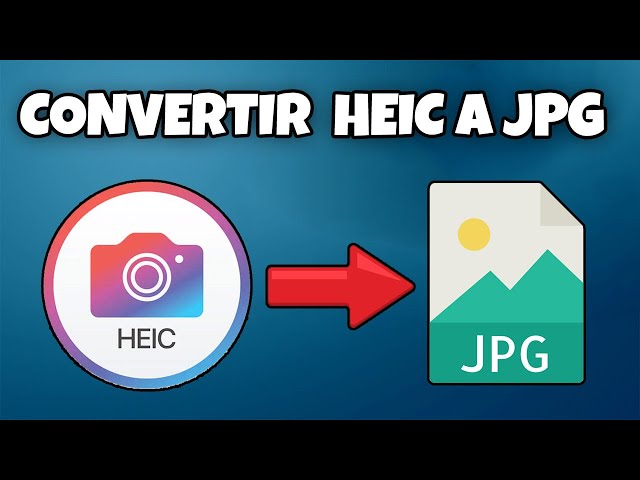
¡Cómo convertir archivos HEIC en iOS a PNG o JPG!
Apple cambió al formato de imagen HEIC con el lanzamiento de iOS 11. El contenedor de imágenes de alta eficiencia le permite almacenar imágenes de alta calidad con una calidad de color muy superior y al mismo tiempo ocupa menos almacenamiento en su iPhone.
A pesar de todos estos beneficios, HEIC no es compatible con muchas otras plataformas y aplicaciones. Por este motivo, es posible que quieras convertir la imagen HEIC a JPG. Afortunadamente, existen algunas formas de hacerlo en cualquier plataforma.
En este artículo, le mostraremos cómo convertir imágenes HEIC a JPG en iPhone, Mac, Windows y Android.
Cómo convertir HEIC a JPG en iPhone
Hay dos formas de cambiar el formato de las imágenes existentes en la aplicación Fotos del formato HEIC al formato JPG. También puedes cambiar el formato de captura de la cámara desde la configuración. Veamos cómo puedes hacerlo.
Crea un acceso directo para convertir HEIC a JPG
Puedes crear un acceso directo en la aplicación Accesos directos para convertir imágenes HEIC a JPG. Aquí te mostramos cómo hacerlo.
- Inicie la aplicación Accesos directos en su iPhone y toque el ícono Más (+) .
- Toque la barra de búsqueda en la parte inferior y escriba seleccionar fotos.
- A continuación, toque Seleccionar fotos en Acciones y active el interruptor Eliminar varias .
- Vaya a la barra de búsqueda nuevamente y escriba convertir imagen.
- Toque Imágenes encubiertas en Acciones y active el interruptor Preservar metadatos .
- Abra nuevamente la barra de búsqueda y escriba guardar en álbum de fotos.
- Toque Guardar en álbum de fotos en Acción y presione Siguiente .
- Nombra el acceso directo y pulsa Listo .
Para utilizarlo, pulsa el acceso directo y selecciona las imágenes que quieras convertir. Pulsa el botón Listo y las imágenes se guardarán en formato JPG en tu iPhone.
Copiar y pegar fotos en la aplicación Archivos
Otra forma fácil de convertir imágenes HEIC al formato JPG es copiar y pegar las imágenes en la aplicación Archivos.
- Abre la aplicación Fotos en tu iPhone y selecciona la imagen que deseas convertir.
- Toque el ícono Compartir en la esquina inferior izquierda y toque Copiar fotos .
- Abra la aplicación Archivos y seleccione En mi iPhone . Mantenga presionada cualquier parte de la pantalla y toque la opción Pegar .
Sus imágenes se convertirán automáticamente a JPG.
Guardar automáticamente las imágenes capturadas por la cámara en formato JPG
Si deseas guardar automáticamente las fotografías que tomas con la aplicación Cámara en formato JPG, hay una manera de hacerlo.
- Abra la aplicación Configuración .
- Toque Cámara y seleccione Formatos .
- Seleccione el más compatible .
Ahora, cada imagen que tomes con la aplicación Cámara se guardará en formato JPG.
Cómo convertir HEIC a JPG en Mac
Existe una forma sencilla de convertir imágenes HEIC a JPG en una Mac sin necesidad de instalar aplicaciones de terceros. Las Mac tienen una opción integrada para cambiar el formato de las imágenes.
- Abra la imagen que desea convertir. Mantenga presionada la tecla Control y haga clic en la imagen y seleccione Acciones rápidas .
- Haga clic en el botón Convertir imagen de la lista.
- Haga clic en el menú desplegable en la sección Formato y seleccione JPEG de la lista.
- Pulse el botón Convertir a JPEG .
También puedes usar este método para convertir por lotes imágenes HEIC a JPG en una Mac. Simplemente selecciona todas las fotos que quieres convertir y haz clic con la tecla Control presionada sobre ellas. Haz clic en Acciones rápidas y selecciona Convertir imágenes. Selecciona JPEG en el menú desplegable de la sección Formato y presiona el botón Convertir a JPEG .
Cómo convertir HEIC a JPG en Windows
Si bien existe una opción integrada para convertir el formato de las imágenes en Windows, solo permite cambiar una imagen a la vez. Sin embargo, existen muchas otras formas de convertir varias imágenes simultáneamente mediante aplicaciones de terceros y sitios web de conversión en línea.
Opción incorporada
Al igual que con Mac, hay una opción integrada para cambiar el formato de las imágenes. Puedes usar la aplicación Fotos en Windows para convertir fotos HEIC a JPG sin preocuparte por la molestia de tener que instalar aplicaciones de terceros en tu dispositivo. Sin embargo, debes instalar la extensión de imagen HEIF para ver imágenes HEIC en la aplicación Fotos.
- Abra la imagen que desea convertir en la aplicación Fotos .
- Haga clic en el icono de tres puntos en la barra de menú en la parte superior.
- Seleccione Guardar como .
- Haga clic en el menú desplegable junto a la sección Guardar como tipo .
- Seleccione .jpg o .jpeg de la lista.
- Haga clic en el botón Guardar .
Después de hacer clic en el botón Guardar, la imagen se convertirá a JPG. Este método es la forma más sencilla de cambiar el formato de una sola imagen. Lamentablemente, con este método no se pueden convertir imágenes en lote de HEIC a JPG.
Convertidor en línea
Para convertir varias imágenes de HEIC a JPG de una sola vez, puedes utilizar sitios web como heic2jpeg.com. Puedes cargar hasta 20 archivos a la vez y los todos en un archivo ZIP. Te permite cargar archivos de hasta 50 MB. Aquí te explicamos cómo usarlo.
- Abra heic2jpg.com en el navegador.
- Haga clic en el botón Cargar archivos y seleccione las imágenes que desea cargar. También puede arrastrar y soltar imágenes en el área Coloque sus archivos aquí .
- Espere hasta que se convierta el archivo. Haga clic en el botón todo para todos los archivos a la vez.
- Dale un nombre al archivo y pulsa el botón Guardar .
Puedes descomprimir la carpeta donde lo guardaste y acceder a todos tus archivos ahora convertidos a formato JPG.
Cómo convertir HEIC a JPG en Android
La forma más sencilla de convertir imágenes HEIC a JPG en Android es enviándolas por correo electrónico. Si te envías una imagen como archivo adjunto en un correo electrónico, convertirás rápidamente el formato HEIC a JPG. Simplemente guarda las imágenes del archivo adjunto en tu teléfono Android y se guardarán en formato JPG. También puedes usar aplicaciones de terceros para convertir fotos HEIF a JPEG.
Hay una gran cantidad de aplicaciones que te permiten cambiar el formato de una imagen. Si no quieres instalar una aplicación en tu teléfono, también puedes usar un sitio web de conversión en línea como heic2jpg.com desde el navegador de tu teléfono.
Convierte fácilmente imágenes HEIC a JPG
Con los métodos mencionados en esta guía, puedes convertir una foto a JPG y viceversa sin ningún problema. Existen varias opciones para todos los dispositivos existentes que te permiten ver, enviar y convertir imágenes HEIC sin esfuerzo. También puedes convertir imágenes de formato HEIC a PNG.
Preguntas frecuentes
1. ¿Convertir HEIC a JPG reduce la calidad?
A. Sí. La conversión de imágenes HEIC a JPG puede afectar la calidad de la imagen.
2. ¿Cuál es el mejor formato para convertir HEIC?
A. El formato de archivo HEIC no es compatible de forma nativa con las plataformas Windows y Android. Convierte tus imágenes HEIF a JPG/JPEG, ya que es ampliamente compatible con todas las plataformas.
3. ¿Cómo puedo guardar una imagen como JPEG en lugar de HEIC en mi iPhone?
A. Para guardar automáticamente las imágenes en formato JPEG en tu iPhone, ve a Configuración Formatos de cámara Más compatibles