
Cómo eliminar el historial de búsquedas recientes de Gmail
Si utilizas mucho la función de búsqueda de Gmail, es probable que tu historial de búsqueda esté repleto de consultas. Si bien esto no es malo, es posible que quieras borrar tu historial de búsqueda de Gmail con regularidad para mantenerlo organizado y libre de consultas de búsqueda no deseadas. Según tus necesidades, puedes eliminar una consulta de búsqueda específica o tu actividad de Gmail de los últimos minutos, horas o de hace unos meses. Sigue esta guía para aprender cómo hacerlo.
Cómo eliminar búsquedas específicas del historial de búsqueda de Gmail
Los siguientes pasos le permitirán eliminar una entrada específica del historial de búsqueda de Gmail.
- Abre Gmail en tu PC.
- Escriba la consulta de búsqueda que desea eliminar en la barra de búsqueda.
- Resalte el texto y haga clic en la x a la derecha para eliminarlo de su historial de búsqueda.
Si deseas eliminar tus búsquedas más recientes, solo tienes que hacer clic en la barra de búsqueda y aparecerá la lista de ellas debajo. Haz clic en la x del lado derecho de las consultas de búsqueda para eliminarlas.
Cómo eliminar el historial de búsqueda de Gmail desde Android o iPhone
Eliminar el historial de búsqueda de Gmail desde la aplicación móvil en iPhone y Android también es fácil. La aplicación tiene funciones integradas que te permiten borrar tu historial de búsqueda con solo unos pocos toques.
- Abra la aplicación Gmail
- Toque el ícono de hamburguesa y seleccione Configuración.
- Seleccione Configuración general .
- Toque el icono de tres puntos.
- Seleccione Borrar historial de búsqueda y confirme.
Cuando intente encontrar un correo electrónico particularmente antiguo, ordene Gmail del más antiguo al más nuevo para ver si eso ayuda.
Cómo eliminar el historial de búsquedas recientes en Gmail desde la Web
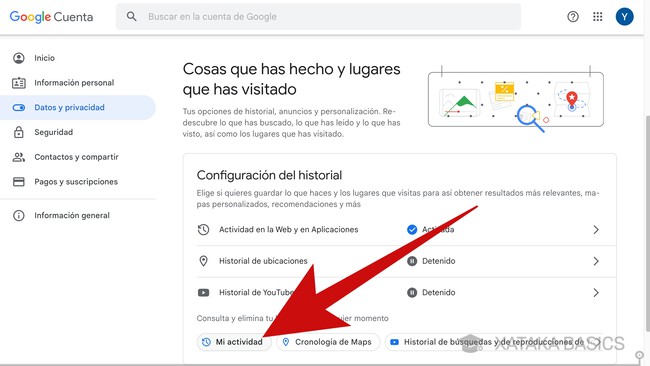
Si desea eliminar todo su historial de búsqueda reciente en Gmail y Drive, deberá dirigirse a la página de Actividad de su cuenta de Google.
- Inicia sesión en Google y dirígete a tu página Mi actividad .
- Haga clic en Otra actividad en la barra lateral de la izquierda.
- Desplácese hacia abajo y haga clic en Administrar el historial de búsqueda de Google Workspace.
- Haga clic en Eliminar.
- Elige el período de tiempo en el que se eliminarán los datos. También puedes seleccionar Última hora o Último día si deseas eliminar tu actividad reciente en Gmail. Si utilizas la opción Todo el tiempo, se borrará toda la actividad de tu cuenta desde que se creó.
- Marque la casilla junto a Gmail.
- Haga clic en Siguiente.
- Seleccione Eliminar para finalizar la eliminación.
Si sigues los pasos anteriores, también puedes borrar tu actividad reciente en Google Drive. Si solo quieres eliminar ciertas consultas de búsqueda de la barra de búsqueda de Gmail, no es necesario que borres tu historial de actividad. Pero si no quieres dejar ningún rastro de tu actividad, sigue los pasos anteriores, especialmente si has delegado tu cuenta de Gmail .
Borrar el historial de búsqueda de Gmail es rápido y sencillo
Si borras tu historial de búsqueda, podrás administrar fácilmente los datos que tienes en tu correo electrónico. Si alguien más husmea en tu correo electrónico cuando lo dejas conectado por accidente, al menos no sabrá qué buscaste en tu cuenta. Si quieres otro gran consejo, aquí te mostramos cómo programar correos electrónicos recurrentes en Gmail.
P: ¿Existe alguna forma de recuperar el historial de búsqueda eliminado en Gmail?
R: No, una vez que hayas eliminado tu historial de búsqueda, no podrás recuperarlo de Gmail. Asegúrate de volver a comprobar tus datos antes de eliminarlos de tu cuenta de Google.
P: ¿Google elimina automáticamente el historial de búsqueda de Gmail?
R: No. Sin embargo, puedes configurar una función de eliminación automática de tu historial de búsqueda a través de Actividad de Google. Puedes configurar Google para que elimine automáticamente tu cuenta en 3, 18 o 36 meses.
P: ¿Puedo exportar el historial de búsqueda de Gmail?
R: Sí, puedes hacerlo, pero tendrás que hacerlo a través de Google Takeout. Podrás tu historial de búsquedas, junto con otros datos de Gmail, desde este servicio de exportación de Google.
Deja un comentario