Si bien PowerPoint y Google Slides son excelentes para hacer presentaciones, convertir archivos para usarlos entre ellos es un problema, ya que a menudo genera problemas de formato. Por lo tanto, es importante aprender a convertir archivos de PowerPoint para usarlos en Google Slides sin perder el formato. Después de todo, siempre existe la posibilidad de que haya comenzado a hacer una presentación localmente en su PC y luego desee cambiar a Google Slides para colaborar con sus colegas.
¿Qué sucede al convertir archivos de PowerPoint a Google Slides?
Lo ideal sería que pudieran abrir y usar archivos de PowerPoint en Google Slides sin ningún problema. Sin embargo, en algunos casos, las fuentes, la animación, la transparencia del texto y otros elementos utilizados en la diapositiva pueden cambiar durante la conversión del archivo. Por lo tanto, es importante tener en cuenta lo siguiente al convertir tu archivo de PowerPoint para usarlo en Google Slides:
- No todos los temas de PowerPoint son compatibles con Google Slides.
- PowerPoint y Google Slides pueden usar GIF, por lo que estos deben transferirse sin problemas.
- Ciertas animaciones y fuentes no son compatibles con Google Slides.
- El audio de las diapositivas de PowerPoint se puede transferir, pero solo si están en formato .mp3 o .wav.
- Los videos de diapositivas de PowerPoint funcionarán bien en Google Slides, pero deben estar en formato .webm, .mp4, .3gp, .mov o .avi.
- Utilice un tamaño de diapositiva personalizado en Google Slides después de convertir el archivo de PowerPoint.
Cómo convertir archivos de PowerPoint a Google Slides sin perder el formato
Google ofrece una herramienta integrada en Google Drive para convertir archivos de PowerPoint a Google Slides. Esta es la mejor opción para evitar problemas de formato, aunque no hay garantía de que no los surjan.
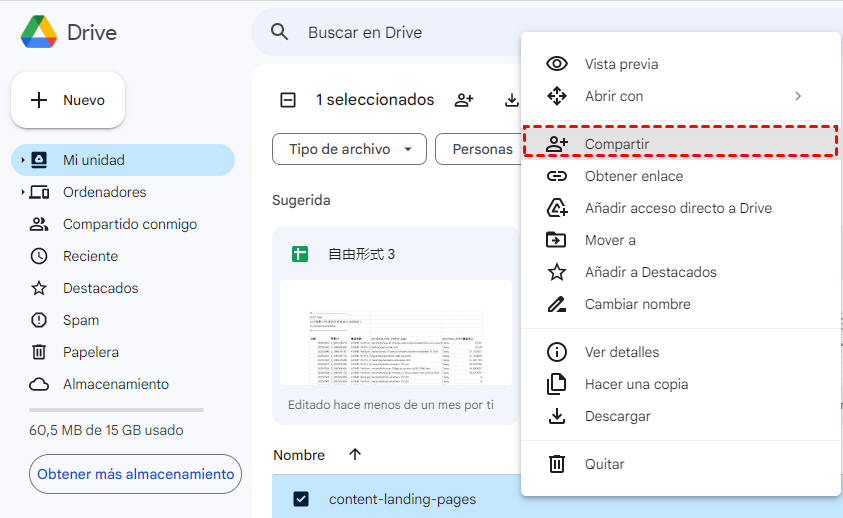
- Abre Google Drive en tu PC.
- Haga clic en Nuevo .
- Seleccionar Cargar archivo .
- Sube el archivo de PowerPoint que deseas convertir.
- Procede a abrirlo.
- Haga clic en Archivo .
- Seleccione Guardar como Presentaciones de Google .
Si sigue los pasos anteriores, podrá conservar los temas y ciertas animaciones durante el proceso de conversión. Sin embargo, es posible que surjan problemas en Google Slides si la presentación utiliza fuentes personalizadas o incompatibles, animaciones complejas y archivos de audio de gran tamaño. En casos como estos, deberá agregar o modificar manualmente estos elementos.
Se recomienda agregar archivos de video grandes a Google Slides después de convertir el archivo del formato PowerPoint.
Puedes cargar archivos de PowerPoint con el mismo método desde la aplicación Google Slides en tu Android o iPhone. Pero para convertirlos a un formato nativo de Google Slides, debes acceder a Google Drive en la web con tu PC.
Cómo comprobar problemas de formato con archivos de PowerPoint en Google Slides
Puede resultar confuso ver qué cambios de formato se realizaron al cargar un archivo en Google Slides, especialmente cuando se trabaja en una presentación grande. Puede evitar este problema y facilitar la edición si comprueba que los elementos que no se transfirieron correctamente durante la conversión.
- Abra Google Drive.
- Haga clic en Nuevo .
- Seleccionar Cargar archivo .
- Abra su archivo.
- Haga clic en .PPTX y verifique si hay problemas de compatibilidad.
Aparecerá una lista de problemas, si los hubiera, como se muestra en la imagen a continuación.
Desde aquí podrás anotar la lista de cambios que necesitas realizar y hacerlo una vez que el archivo se haya convertido del formato PowerPoint al formato Google Slides.
Convierte con menos problemas
Dado que PowerPoint es un creador de presentaciones más potente que Google Slides, pueden surgir muchos problemas al convertir archivos de un programa a otro. En la medida de lo posible, recomendamos encarecidamente utilizar un solo programa para crear presentaciones, ya que será más fácil editarlas.
Si quieres otro truco útil, aquí te mostramos cómo agregar notas del orador a Google Slides para facilitar la realización de tu presentación.
Preguntas frecuentes
P: ¿Puedo guardar archivos de Google Slides en PowerPoint?
R: Sí, puedes archivos de Google Slides en PowerPoint seleccionando el formato .PPTX al un archivo. Luego, puedes abrir este archivo en PowerPoint.
P: ¿Qué archivos de vídeo y audio son compatibles con PowerPoint?
R: Los formatos de archivo compatibles con PowerPoint son .asf, .avi, .mp4, .m4v, .mov,
.mpg o .mpeg y .wmv.
P: ¿Puedo agregar nuevas fuentes a Presentaciones de Google?
R: No, no existe una forma natural de agregar más fuentes a Google Slides oa cualquier herramienta de Google Drive. Puedes acceder a nuevas fuentes mediante extensiones como Extensis Fonts.