Microsoft OneDrive y Google Drive son dos de las principales plataformas de almacenamiento en la nube del mundo. Si quieres mantenerte organizado, probablemente prefieras mantener todos tus archivos en un solo lugar en lugar de usar ambas opciones de almacenamiento en la nube. Por supuesto, migrar archivos siempre ha sido mucho trabajo. ¿Qué sucede si has estado usando OneDrive todo este tiempo y quieres cambiar a Google Drive porque tiene las funciones necesarias?
Si ese es el caso, aquí tienes una guía sobre cómo transferir tus archivos de OneDrive a Google Drive.
Cómo transferir archivos de OneDrive a Google Drive
Hay dos formas de transferir tus archivos de OneDrive a Google Drive fácilmente. La primera solución es gratuita pero tediosa, mientras que el segundo método implica pagar por la transferencia.
1. Transferir archivos manualmente
El primer método es relativamente fácil y no necesitarás ninguna aplicación. Todo lo que necesitas es tener OneDrive y Google Drive abiertos en pestañas separadas en tu navegador. Esto es lo que debes hacer.
- Abra OneDrive y busque los archivos que desea transferir.
- Resalte los archivos que desea transferir. Seleccione varios archivos haciendo clic en el botón de verificación que se encuentra junto a ellos.
- Haga clic en una vez que haya seleccionado sus archivos.
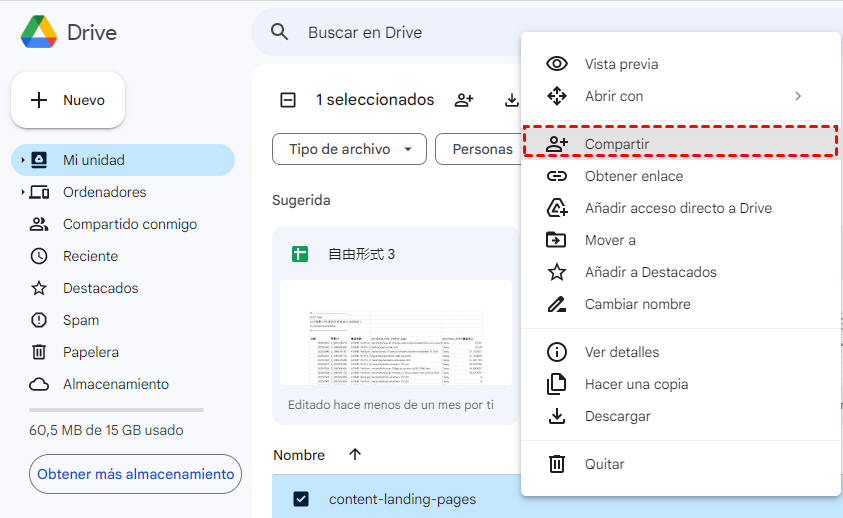
- Abra Google Drive y haga clic en Nuevo.
- Haga clic en Cargar archivo y seleccione los archivos de OneDrive que acaba de .
Para que sea más fácil, puedes organizar tus archivos en una carpeta una vez que los hayas descargado de OneDrive. En lugar de Cargar archivos, selecciona Cargar carpeta en Google Drive y luego selecciona la carpeta descargada. La desventaja de este método es que puede llevar bastante tiempo si tienes muchos archivos.
todos los archivos en Google Drive es fácil, pero en OneDrive, este puede ser un proceso tedioso si hay muchos archivos y carpetas. En el debate sobre OneDrive vs. Google Drive vs. Dropbox y cuál es mejor, no hay un ganador claro. El servicio de almacenamiento en la nube que satisface todas sus necesidades es el mejor.
2. Utilice una aplicación de terceros
Si tienes muchos archivos para transferir de OneDrive a Google Drive, puedes usar una aplicación de terceros para la migración. Hay muchas aplicaciones que pueden hacer esto, pero una que es popular es VaultMe . Lo que la hace más popular es su enfoque sencillo de usar.
Un problema importante de este método es que no es gratuito. Tendrás que pagar para migrar tus archivos de OneDrive a Google Drive.
Una vez que te hayas registrado en VaultMe y hayas completado el formulario de migración inicial, recibirás un presupuesto de cuánto deberás pagar por la transferencia de los archivos. Los planes comienzan en $12,99, pero si tienes muchos archivos, la factura final podría ser más alta.
VaultMe está completamente automatizado y afirma cumplir con el RGPD, por lo que no necesita preocuparse de que sus datos se compartan con nadie.
→ Prueba VaultMe
Cómo sincronizar archivos de OneDrive con Google Drive
Este método no transfiere los archivos de OneDrive a Google Drive. Sin embargo, sincroniza automáticamente los archivos que cargues en OneDrive con Google Drive. Puedes hacerlo con una aplicación llamada Power Automate de Microsoft. Esta aplicación forma parte de Microsoft 365 y te permite configurar diferentes automatizaciones.
- Abra Google Drive y cree una carpeta llamada OneDrive Sync.
- Abra OneDrive y cree una carpeta llamada Google Drive Sync.
- Dirígete a OneDrive y haz clic en el ícono de cuadrícula en la parte superior.
- Busque Power Automate.
- Haga clic en Nuevo.
- Haga clic en Sincronizar nuevos archivos de OneDrive con archivos de Google Drive.
- Se le pedirá que inicie sesión en sus cuentas de Google Drive y OneDrive.
- Una vez completado el inicio de sesión, haga clic en Continuar.
- Elija las rutas de sus carpetas, que son la carpeta de sincronización de Google Drive y la carpeta de sincronización de One Drive.
Power Automate elimina la molestia de mantener actualizado Google Drive con las últimas cargas en OneDrive. Esto puede ahorrarle un tiempo considerable en comparación con cambiar, y volver a cargar archivos.
Mover archivos entre OneDrive y Google Drive no es difícil
Si sigues los pasos adecuados, puedes mover tus archivos de OneDrive a Google Drive en minutos. Si no vas a transferir muchos archivos, te sugerimos que lo hagas manualmente, ya que es gratis. Sin embargo, si hay gigabytes de archivos, considera usar una aplicación de terceros como VaultMe. Si vas a cambiar por completo al almacenamiento en la nube de Google, consulta cómo crear un código QR para compartir para archivos y carpetas de Google Drive .
P: ¿Puedo transferir directamente archivos de OneDrive a Google Drive?
R: Lamentablemente, OneDrive no se puede sincronizar directamente con Google Drive. Debes seguir uno de los pasos anteriores para transferir tus archivos de una cuenta a otra. La forma más cómoda de hacerlo es mediante una aplicación de terceros.
P: ¿Qué tamaño tiene el almacenamiento en una cuenta gratuita de OneDrive?
R: OneDrive te ofrece 5 GB de espacio de almacenamiento con una cuenta gratuita. Si deseas ampliarlo, puedes pagar tan solo $19,99 al año por 100 GB de espacio adicional. El espacio máximo permitido es de 6 TB, con un costo de $99,99 al año.
P: ¿Qué tamaño tiene el almacenamiento de una cuenta gratuita de Google Drive?
R: Google te ofrece 15 GB de espacio de almacenamiento con una cuenta gratuita. Puedes ampliar tu espacio de almacenamiento por tan solo $1,99 al mes para obtener 100 GB adicionales. Por $2,99, puedes obtener 2 TB de espacio.

