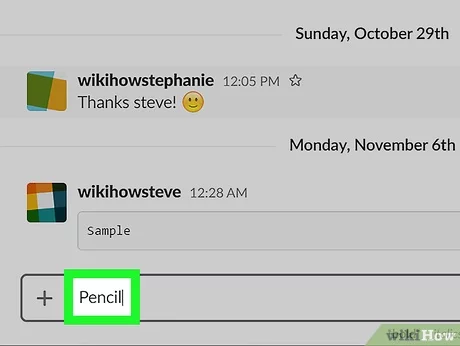
Slack es un servicio popular que ofrece muchas funciones para facilitar la comunicación empresarial. Cuenta con una interfaz de usuario clara para una comunicación y colaboración en equipo fluidos. Sin embargo, insertar un salto de línea mientras se redactan mensajes en Slack puede ser complicado si eres nuevo en la plataforma. Esto se debe a que la tecla Intro en Slack no se utiliza para insertar un salto de línea de forma predeterminada. Esta guía te mostrará cómo funciona la tecla Intro en Slack y cómo puedes usarla para insertar un salto de línea sin enviar un mensaje a medio escribir.
¿Cómo funciona la tecla Enter en Slack de forma predeterminada?
Slack es la mejor herramienta de comunicación para empresas y permite dar formato adecuado a los mensajes antes de enviarlos como mensaje privado de Slack o mensaje de canal. Sin embargo, para dominar esta habilidad de formato, debes conocer todos los atajos de teclado relevantes, incluidos los que te permiten agregar un salto de línea en tu mensaje.
De forma predeterminada, la tecla Enter en Slack enviará el mensaje que acabas de escribir. Para agregar un salto de línea entre oraciones en tu mensaje, debes usar el atajo Shift + Enter . En una Mac, presione las teclas Cmd + Enter .
Sin embargo, este comportamiento solo se da en la aplicación de escritorio de Slack. En dispositivos móviles, al presionar la tecla Enter se insertará un salto de línea. Los mensajes se envían solo cuando tocas el botón Enviar .
Cómo cambiar la preferencia de la tecla Enter en Slack
Si usas mucho MS Word o Google Docs, estarás acostumbrado a presionar la tecla Enter para agregar un salto de línea entre oraciones o párrafos. Por lo tanto, te resultará incómodo usar el atajo Shift + Enter para agregar un salto de línea o espacios en tu mensaje de Slack. Afortunadamente, puedes cambiar el comportamiento de la tecla Enter en la aplicación de escritorio de Slack.
- Abra la aplicación de escritorio de Slack .
- Haz clic en tu foto de perfil en la parte superior derecha.
- Seleccione Preferencias en el menú emergente.
- Vaya a Avanzadas en Preferencias .
- En Al escribir un mensaje, presione Enter para hacer clic en la opción Iniciar una nueva línea .
¿Cuáles son otras formas de agregar una nueva línea entre oraciones en Slack?
¿Aún buscas otras formas convenientes de agregar una nueva línea entre oraciones en Slack? Aquí tienes otras dos formas que puedes probar:
- Utilice la tecla Control + Enter: Otra forma sencilla de agregar un salto de línea entre oraciones es utilizar la tecla Control + Enter . Esta combinación de teclas le permitirá agregar una línea entre oraciones sin enviar un mensaje.
- Escribe el espacio manualmente: Otra forma de intentarlo es escribir el espacio manualmente usando la barra espaciadora. Sin embargo, esta no es una opción conveniente para agregar un salto de línea entre oraciones, ya que tendrás que presionar la barra espaciadora varias veces.
Edita tus mensajes enviados de Slack para agregar un salto de línea
Slack es el mejor software de colaboración en equipo que viene con funciones útiles para facilitar la comunicación empresarial. Sin embargo, si no estás familiarizado con sus teclas de acceso directo, es probable que cometas algunos errores aquí y allá. Si envías un mensaje incompleto presionando la tecla Enter, siempre puedes editar el mensaje de Slack. Pase el cursor sobre él para encontrar tres puntos verticales en el lado derecho del mensaje. Haz clic en esos tres puntos verticales para encontrar las opciones Editar mensaje y Eliminar mensaje.
Ahora que sabes cómo agregar un salto de línea en los mensajes de Slack, descubre cómo sincronizar su estado de Slack con Google o Outlook Calendar.
Preguntas frecuentes
P. ¿Cómo utilizar los atajos de teclado en Slack?
R. Existen varios atajos de teclado en Slack que puedes usar para la navegación básica en la plataforma. Algunos de los más comunes son:
1. Redactar un nuevo mensaje: [Ctrl + N]
2. Cancelar el envío de un mensaje: [Ctrl + Z]
3. Subir un nuevo archivo: [Ctrl + U]
4. Establecer tu estado : [Ctrl + Shift + Y]
5. Ver todos los archivos descargados: [Ctrl + Shift + J]
6. Crear un nuevo fragmento: [Ctrl + Shift + Enter]
P. ¿Cuál es el atajo de teclado para el bloque de código en Slack?
A. Algunos de los atajos de teclado para el bloque de código en Slack son:
1. Codificar texto seleccionado: [Ctrl+Shift+C]
2. Crear lista numerada: Ctrl+Shift+7
3. Codificar texto seleccionado en bloque: Ctrl +Alt+Shift+C
4. Crear una lista con viñetas: Ctrl+Shift+8
P. ¿Slack tiene atajos de teclado?
R. Sí, Slack tiene atajos de teclado y muchos de ellos. Para encontrar la lista completa de atajos de teclado en Slack en Windows, presione la tecla [ Ctrl/Windows ]. Alternativamente, puede usar la tecla [ ⌘ / Mac ] para encontrar la lista de atajos de teclado en Mac.