Slack es, sin duda, una de las mejores aplicaciones de mensajería para la comunicación profesional. Dicho esto, ¿qué pasa si quieres conservar una copia o prueba de las conversaciones de Slack para usarlas en el futuro? ¡No te preocupes! Es posible. Puedes conservar estos mensajes contigo simplemente exportando los datos. De esa manera, no tienes que preocuparte por perder conversaciones.
Exportar mensajes de Slack es una excelente manera de evitar la limitación del plan gratuito que te permite buscar (y acceder) a tus 10 000 mensajes más recientes. Por eso, exportar tus conversaciones se vuelve aún más importante, especialmente si quieres volver a ellas más tarde.
¿Qué datos puedes exportar desde Slack?
Independientemente de tu suscripción, es posible exportar e importar datos desde Slack. Sin embargo, existen algunas limitaciones que debes tener en cuenta al exportar contenido, por ejemplo, leyes de privacidad, normas laborales, políticas corporativas, etc.
- Suscripción gratuita: los propietarios y administradores de espacios de trabajo pueden exportar datos desde canales públicos. Las exportaciones de datos incluirán enlaces a archivos, pero no los archivos en sí.
- Suscripción Pro: igual que la gratuita, pero si exporta datos desde un espacio de trabajo que contiene canales de Slack Connect, solo se incluirán en su exportación los enlaces a archivos compartidos por miembros de su espacio de trabajo.
- Suscripción Business+ y suscripción Enterprise Grid: los propietarios pueden solicitar una herramienta de exportación de datos de autoservicio además de exportar datos de canales públicos. Esta herramienta permite al propietario del espacio de trabajo exportar datos de diferentes canales y conversaciones, y exportar mensajes directos de Slack. Estos incluyen mensajes directos y canales privados según lo permita la ley.
Puedes sobre la herramienta de importación y exportación de Slack en la página oficial.
Cualquier integración de Slack, como vincular Google Calendar con tu estado de Slack , no será parte de la exportación.
Cómo exportar mensajes de Slack
Existen diferentes formas de exportar mensajes de Slack. Depende principalmente de la suscripción que tengas. Si tienes suscripciones Free y Pro, estos son los pasos que debes seguir:
- Abre Slack.
- Seleccione el nombre del espacio de trabajo presente en la esquina superior izquierda.
- Vaya a Configuración y administración desde el menú desplegable.
- Ahora, haga clic en Configuración del espacio de trabajo en el nuevo menú.
- Serás redirigido a la página predeterminada del navegador. Selecciona Importar/exportar datos en el menú desplegable.
- Vaya a la pestaña Exportar .
- Desde la opción Rango de fechas de exportación , elija las fechas en el menú desplegable.
- Seleccione Iniciar exportación.
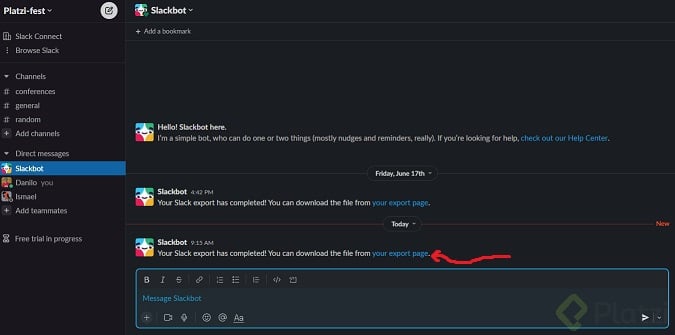
- Un correo electrónico notificará al usuario que el archivo está listo para ser exportado.
- Abra el correo electrónico y haga clic en Visitar la página de exportación de su espacio de trabajo.
- Para abrir el archivo zip, haga clic en Listo para .
Si tiene una suscripción a Enterprise Grid , los pasos variarán levemente. Deberá seleccionar Configuración de la organización y elegir exportar datos desde un espacio de trabajo en particular o desde la organización completa.
- En la aplicación Slack, seleccione el nombre del espacio de trabajo en la esquina superior izquierda.
- Vaya a Configuración y administración Configuración de la organización Seguridad Exportaciones .
- Seleccione Exportar y luego seleccione Espacio de trabajo u Organización completa.
- Después de eso, elija un rango de fechas y comience el proceso.
Recibirá un correo electrónico una vez que se complete el proceso de exportación. Para el archivo, vaya a la página de exportación del espacio de trabajo.
Si tiene una suscripción a Slack Business+, puede seguir los pasos indicados para las suscripciones gratuitas y Pro.
Cómo exportar mensajes de Slack desde canales privados y chats personales
Los mensajes directos de Slack son privados . De manera similar, a las conversaciones en canales privados solo pueden acceder los miembros que forman parte de ellos. Si bien está prohibido exportar mensajes de Slack desde canales privados y chats personales, puede permitirse en determinadas circunstancias. Sin embargo, como propietario de un espacio de trabajo, debes comunicarte con Slack al respecto.
Después de eso, se debe dar una explicación de por qué se necesitan dichos datos. Existen varios documentos que pueden ayudarle a obtener su reclamación. Por ejemplo, puede ofrecer:
- Un proceso legal válido.
- Consentimiento de los miembros.
- Un requisito o derecho bajo las leyes aplicables para exportar datos.
Cumplir con cualquiera de estos criterios puede ayudarte a exportar la fecha que necesitas. Recuerda que Slack puede rechazar solicitudes si no se cumplen estos criterios.
Realice siempre una copia de seguridad de sus mensajes de Slack
Slack se compromete a proteger la privacidad de los usuarios al no permitir que nadie acceda a los mensajes directos ni a las conversaciones privadas de los canales. Sin embargo, algunas excepciones están regidas por la ley. Los titulares de suscriptores de Slack Business+ y Enterprise Grid pueden usar la herramienta de exportación para exportar los datos necesarios. Ahora que sabe cómo exportar mensajes de Slack, consulte cómo encontrar su ID de canal de Slack, ID de equipo e ID de usuario . También puede interesarle crear emojis personalizados de Slack para agregar un poco de diversión a sus conversaciones.
Preguntas frecuentes
P: ¿Cómo puedo ver los mensajes exportados de Slack?
R: En la carpeta exportada, busque la carpeta Canal o Mensajes directos. Los mensajes se almacenan en formato de archivo TXT, que puede abrir con cualquier editor de texto. También está disponible en formato JSON, pero son útiles cuando tiene un lector JSON o planea importarlo en otro lugar.
P: ¿Puedes exportar contenido desde Slack?
R: Las exportaciones de datos contendrán enlaces a archivos compartidos por miembros de su espacio de trabajo, pero no los archivos en sí, incluidos aquellos en los canales de Slack Connect.