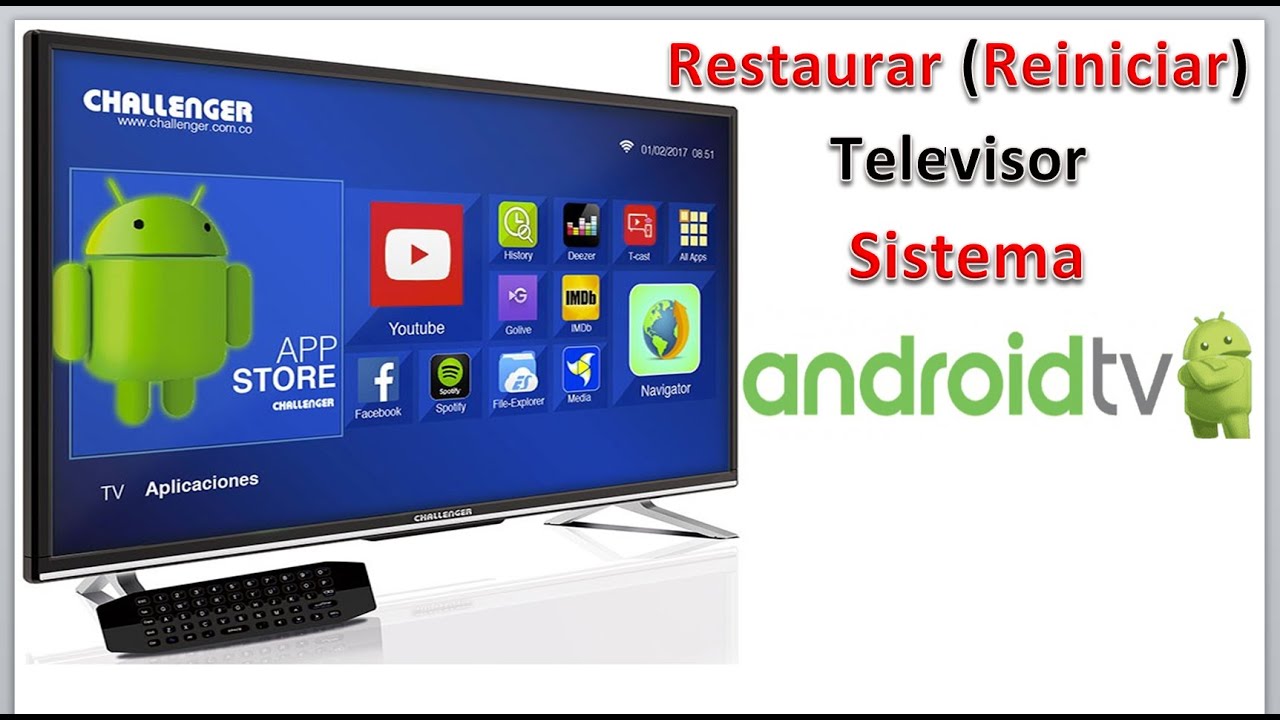
Gracias a Android TV, es más fácil que nunca acceder a tu plataforma de streaming favorita en tu televisor. Ver tus programas de televisión y películas favoritas en la pantalla más grande de tu casa es una experiencia mucho más agradable. Pero a veces tu Android TV puede funcionar de forma extraña y lenta, lo que arruina la experiencia.
En estos casos, la mejor opción es reiniciar el televisor. Por lo general, un reinicio soluciona los problemas menores. Sin embargo, en algunas situaciones, la única solución es reiniciar o restablecer el Android TV. ¿Te preguntas cómo hacerlo? Sigue esta guía.
¿Cuándo debes reiniciar o restablecer tu Android TV?
A diferencia de los teléfonos inteligentes, la mayoría de los televisores Android no vienen con un procesador potente. Con el tiempo, estos televisores pueden volverse más lentos y tener problemas de rendimiento. Ya sea que tengas problemas de audio, imagen, red o un rendimiento lento en general, un simple reinicio debería solucionar estos problemas y mejorar en gran medida el rendimiento de tu televisor Android.
Incluso los mejores Android TV box se beneficiarán de un reinicio o restablecimiento cuando tengas problemas con ellos.
En algunos casos complejos, como cuando el televisor no responde al control remoto, se escuchan ruidos extraños en los parlantes o no hay salida de video, es posible que deba restablecer el televisor. Debe configurar el televisor nuevamente desde cero después del restablecimiento.
Cómo reiniciar tu Android TV
Existen varias formas de reiniciar un televisor Android. Algunas son más sencillas, mientras que otras requieren más trabajo. Consulta todos los métodos disponibles a continuación.
1. Uso del control remoto
Comenzamos con la forma más fácil y rápida posible de reiniciar un televisor Android. Simplemente presione el botón de encendido en el control remoto de su televisor y espere unos segundos hasta que se apague. Ahora, presione el botón de encendido nuevamente para encenderlo. Este es un reinicio suave, que es lo que probablemente ya uses.
En algunos televisores, al mantener presionado el botón de encendido, se mostrarán las opciones para apagar la pantalla, poner el dispositivo en modo de suspensión, reiniciar y apagar el dispositivo. En esos casos, puede seleccionar la opción de reinicio desde el menú.
2. Desde el menú de configuración
Otro método fácil para reiniciar tu Android TV es usar la opción Reiniciar en el menú Configuración.
- Abre el menú Configuración desde la esquina superior derecha de tu Android TV.
- Seleccione la opción Preferencias del dispositivo en el menú lateral.
- Seleccione la opción Acerca de la lista.
- Pulse el botón Reiniciar .
En caso de tener un Google TV, reinícialo yendo al menú Configuración Sistema Reiniciar .
3. Sin control remoto
¿No encuentras el control remoto de tu Android TV? ¿O lo perdiste o no funciona? Usa tu teléfono para reiniciar el televisor con la aplicación Google TV . Navegue hasta el menú de configuración y seleccione la opción Reiniciar, como se mencionó anteriormente. Alternativamente, puedes apagar el televisor con la aplicación, pero tendrás que reiniciarlo manualmente. Alternativamente, prueba estas soluciones para que funcione el control remoto de tu Android TV. Luego, reinicia el televisor para ver si eso ayuda a resolver el problema que estás enfrentando.
El proceso es mucho más sencillo si tu teléfono tiene un transmisor de infrarrojos. Instale una aplicación de control remoto de TV en su teléfono y luego úsala para reiniciar el televisor usando el transmisor de infrarrojos.
A continuación se muestra una lista de algunas aplicaciones que puedes instalar para controlar el televisor mediante el transmisor IR de tu teléfono:
- Control remoto universal para TV
- Control remoto para TV
- Mando a distancia Mi
- Control remoto de Smart TV
- Control remoto universal
Cómo reiniciar tu Android TV
Restablecer tu Android TV es realmente muy sencillo. Solo que tendrás que configurar todo desde cero después de eso. Pero si reiniciar no soluciona el problema, restablecer el Android TV en cuestión podría ayudar.
- Vaya al menú Configuración en su Android TV y seleccione Control remoto y accesorios .
- Desplácese hasta la parte inferior y seleccione la opción Restablecer .
- Confirma tu decisión.
Si tienes un Google TV, puedes restablecerlo yendo al menú Configuración Sistema Acerca de Restablecer y seleccionando la opción Restablecer valores de fábrica . También puedes usar la aplicación Google TV o el transmisor IR de tu teléfono para ir al menú de restablecimiento de tu Android/Google TV y restablecerlo.
Utiliza tu Android TV sin problemas
Puede resultar molesto cuando quieres ver tu película o programa de TV favorito y tu Android TV deja de funcionar correctamente. Afortunadamente, puedes reparar fácilmente tu Android TV reiniciándolo o restableciéndolo. Esperamos que esta guía te haya ayudado a reiniciar y restablecer tu Android TV.
Puedes consultar nuestra guía sobre cómo desactivar los subtítulos en YouTube TV para mejorar aún más la experiencia de ver contenido en tu Android TV.
Preguntas frecuentes
P. ¿Qué sucede si restablezco de fábrica mi Android TV?
A. Cuando restablece de fábrica un Android TV, se eliminan todas las configuraciones personalizadas, incluidos los canales, la información de la cuenta (como una cuenta de Google), los datos del sistema y de las aplicaciones, las aplicaciones descargadas y las configuraciones de cableada e inalámbrica roja.
P. ¿Es seguro restablecer los valores de fábrica del televisor?
R. Sí. Un restablecimiento de fábrica borrará los datos de tu TV y restablecerá todas las configuraciones a los valores predeterminados. Se recomienda restablecer la configuración de fábrica de tu Android TV solo cuando tengas un problema de software importante.
P. ¿Cómo puedo restablecer mi Android TV sin un control remoto?
A. Descarga la aplicación Google TV en tu teléfono y usa los controles en la pantalla para navegar hasta el menú Configuración Control remoto y accesorios Restablecer.
Para Google TV, abre el menú Configuración Sistema Acerca de Restablecer Restablecimiento de fábrica.
P. ¿Cuál es la diferencia entre reiniciar y restablecer el televisor?
A. Cuando reinicias tu TV, se apagará y se encenderá nuevamente. Tus datos no se verán afectados. Sin embargo, cuando se reinicia la TV, se eliminan todos los datos almacenados, como la configuración de red, los datos de aplicaciones y las aplicaciones descargadas, entre otros. Básicamente, se borrará y restaurará tu Android TV a su configuración predeterminada.