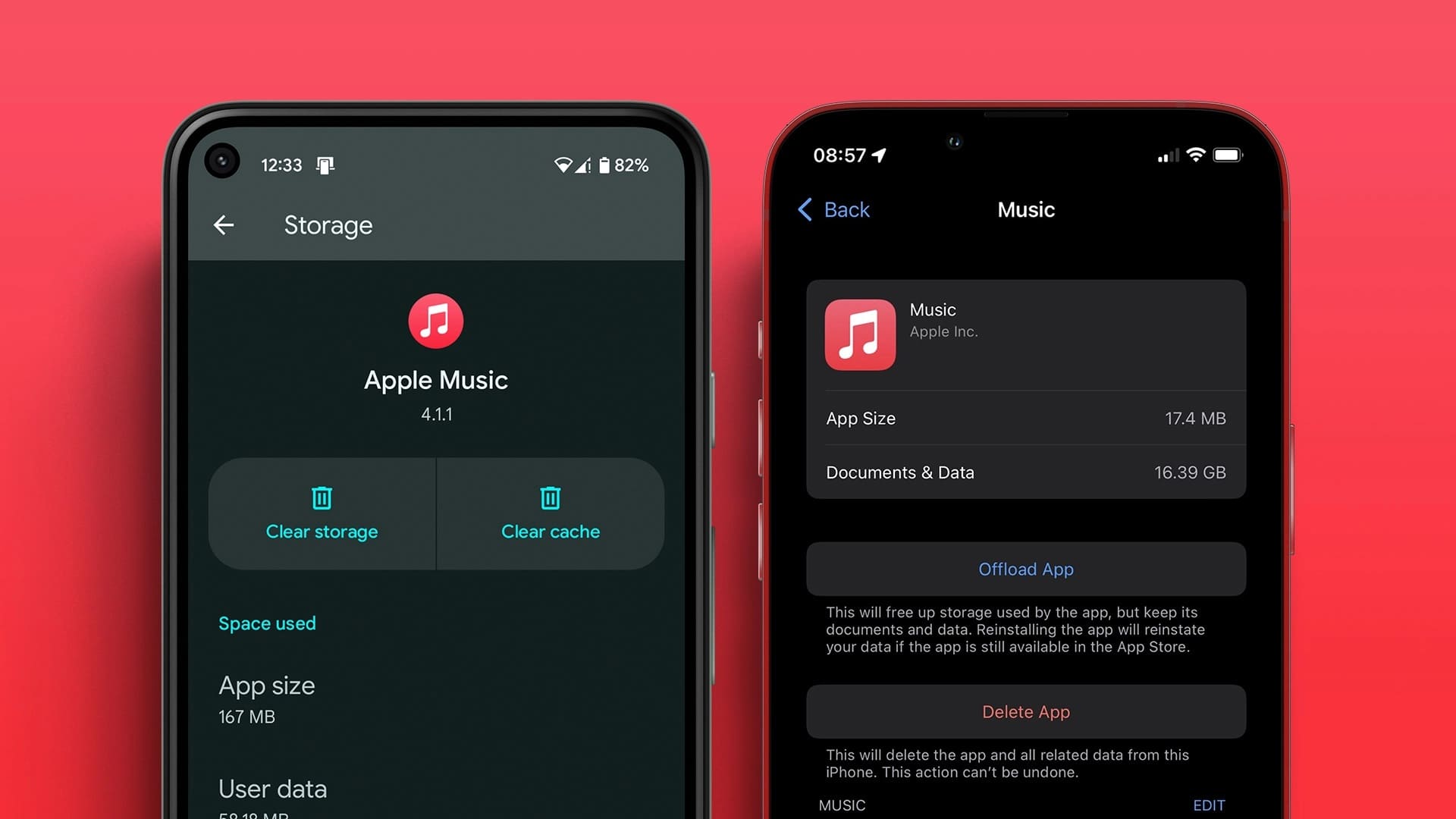
¿Utilizas Apple Music para escuchar tus canciones favoritas? Si eres un usuario frecuente de la aplicación, es posible que notes algunos problemas de rendimiento y de intermitencia después de un largo período de uso. Esto puede deberse a algún problema de almacenamiento en caché con Apple Music. O es posible que, debido a un error, el caché de Apple Music esté ocupando mucho espacio en tu teléfono o PC. Cualquiera sea la situación, borrar el caché de la aplicación puede ayudar a resolver estos problemas.
En esta guía, le mostraremos cómo borrar el caché de Apple Music en Windows, Android, iPhone y Mac.
Cómo borrar la caché de Apple Music en Windows
Para borrar la memoria caché de Apple Music en Windows, es necesario acceder a la carpeta AppData de tu PC y eliminar algunos archivos. Sin embargo, el proceso es sencillo. Recuerda que los pasos que se indican a continuación son para iTunes y no para la aplicación oficial de Apple Music para Windows.
- Abra el símbolo del sistema Ejecutar de Windows usando Win + R.
- Escriba C:Users”NOMBREUSUARIO”AppDataLocalApple ComputeriTunes (Nota: reemplace el NOMBREUSUARIO con el nombre de usuario real de Windows).
- Presione la tecla Enter para abrir la carpeta iTunes.
- Haga clic derecho en las carpetas fsCachedData y SubscriptionPlayCache .
- Seleccione el icono Eliminar del menú contextual
- Reinicie iTunes y se recargará todo nuevamente.
Cómo borrar la caché de Apple Music en Android
Borrar la caché de Apple Music en Android es un proceso sencillo.
Borrar la caché de almacenamiento de la aplicación Apple Music
Puedes borrar el caché de almacenamiento de la aplicación Apple Music en tu dispositivo Android.
- Abra el menú Configuración en su teléfono Android.
- Seleccione Aplicaciones y notificaciones.
- Seleccione Aplicaciones y luego vaya a Apple Music.
- Seleccione Almacenamiento.
- Toque Borrar caché.
Si no está satisfecho con el servicio de transmisión de música de Apple, considere cancelar su suscripción a Apple Music para siempre.
Cómo establecer el límite de reproducción de la caché de Apple Music en Android
Además de borrar la memoria caché, puedes configurar una memoria caché de reproducción para Apple Music en Android. Esto limitará automáticamente el espacio que puede utilizar la aplicación.
- Abra la aplicación Apple Music .
- Haga clic en las tres líneas de la parte superior derecha.
- Vaya a Configuración.
- Seleccionar caché de reproducción .
- Tiene varias opciones, siendo el límite de tamaño de caché más bajo de 200 MB y el máximo de 5 GB.
- Seleccione la opción deseada de la lista.
Si no quieres depender del límite de caché, puedes todas las canciones en Apple Music . Las canciones que descargues no se contabilizarán en la caché de reproducción de Apple Music.
Cómo borrar la caché de Apple Music en iPhone
Lamentablemente, existen limitaciones a la hora de borrar la memoria caché de Apple Music en tu iPhone. Puedes eliminar la aplicación Apple Music y volver a instalarla para borrar la memoria caché. No existe otra solución alternativa para esta limitación, ya que Apple no te permite borrar la memoria caché de ninguna aplicación.
- Mantén pulsado el icono de Apple Music .
- En el menú desplegable, seleccione la opción Eliminar aplicación .
- Cuando la ventana emergente le pregunte si desea eliminar la aplicación, seleccione Eliminar aplicación .
- Esto desinstalará la aplicación.
- Ahora, ve a la App Store.
- Busca Apple Music, descárgalo y configúralo nuevamente.
Si terminaste de restablecer, puedes comenzar a música que se reproduce en Apple Music Stores.
Cómo borrar la caché de Apple Music en Mac
Borrar la caché de Apple Music en Mac no es tan fácil como en Windows. Sin embargo, aún es posible.
- Abra el Finder.
- Haga clic en la pestaña Ir .
- Seleccione Ir a la carpeta en el menú desplegable.
- Vaya a Usuarios Nombre de usuario Biblioteca y presione Entrar en el teclado.
- Abra la carpeta que tiene el nombre Caches .
- Busque la carpeta com.apple.iTunes y haga clic derecho sobre ella.
- Haga clic en la opción Mover a la papelera .
Es posible que tengas que ingresar la contraseña de administrador de tu Mac para confirmar esta acción. Luego, cuando abras la aplicación Apple Music en tu Mac, se volverá a reconstruir su caché. Esto inicialmente provocará un aumento en el uso de datos.
Sigue borrando la caché de Apple Music periódicamente
Apple Music es una aplicación de transmisión de música muy popular. A los usuarios les encanta tener acceso a diferentes tipos de audio. Sin embargo, esto también provoca la acumulación rápida de cachés. Por eso es vital borrar estos cachés para que no se vea afectado el rendimiento de la aplicación.
Según el dispositivo que uses, puedes borrar las cachés de Apple Music. Aunque los métodos varían según la plataforma, puedes eliminarlas rápidamente.
Preguntas frecuentes
P. ¿Apple Music borra la caché automáticamente en los iPhone?
A. Sí, Apple Music borra la memoria caché automáticamente en el iPhone. Sin embargo, si no es así, puedes borrarla rápidamente eliminando y reinstalando la aplicación.
P. ¿Se puede establecer un límite de caché para Apple Music en iPhone?
A. Lamentablemente, no es posible establecer un límite de caché para Apple Music en iPhone. Sin embargo, puedes hacerlo con unos sencillos pasos si tienes un dispositivo Android.
P. ¿Borrar la memoria caché de Apple Music en Android elimina la música descargada?
A. No, borrar la memoria caché de Apple Music en Android no eliminará la música que hayas descargado. Por lo tanto, no tienes que preocuparte de que tu música favorita desaparezca de repente.
P. ¿Apple Music para Android admite reproducción sin pérdida?
A. Sí, Apple Music para Android admite la reproducción de audio sin pérdida. Sin embargo, necesitarás auriculares con cable, receptores o altavoces con alimentación. Además, para escuchar canciones con frecuencias de muestreo superiores a 48 kHz, es posible que necesites un convertidor digital a analógico externo.