En Gmail, crear grupos de correo electrónico es solo una forma de simplificarte la vida a la hora de enviar mensajes a otras personas. Un pequeño truco que a menudo se pasa por alto es el reenvío automático. Con esta función, puedes hacer que ciertos correos electrónicos se reenvíen automáticamente a una persona específica sin siquiera presionar un botón. Si quieres ahorrar tiempo al reenviar correos electrónicos en Gmail, definitivamente querrás seguir esta guía.
Cómo configurar el reenvío automático en Gmail
Puedes reenviar automáticamente correos electrónicos específicos en Gmail con la ayuda de filtros de correo electrónico. La configuración completa es larga y confusa, pero todo se vuelve más fácil una vez que hayas terminado. Comencemos configurando el reenvío automático en Gmail primero.
- Abra Gmail en la web.
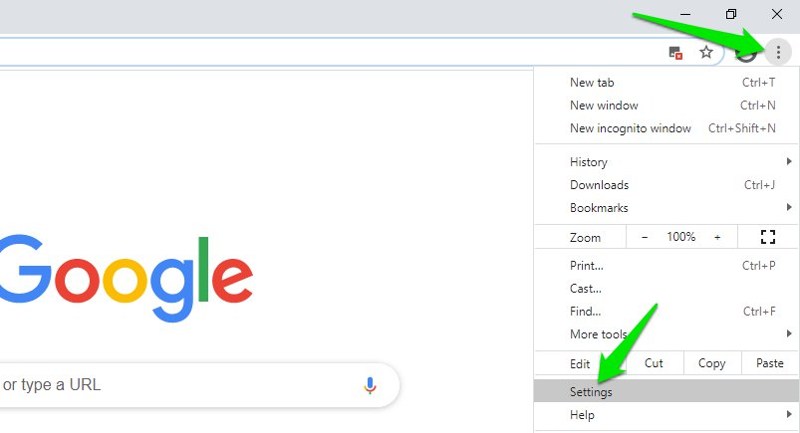
- Haga clic en el icono del engranaje.
- Seleccione Ver todas las configuraciones.
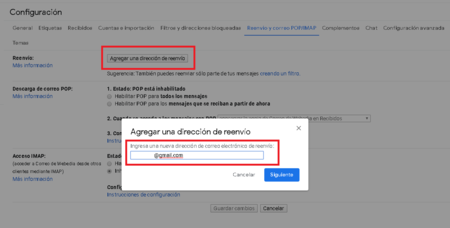
- Haga clic en Reenvío y POP/IMAP.
- Seleccione Agregar una dirección de reenvío.
- Escriba el correo electrónico al que desea reenviar los mensajes y haga clic en Siguiente.
- Confirme el correo electrónico en la nueva ventana haciendo clic en Continuar.
- Haga que el correo electrónico de reenvío acepte la confirmación de reenvío enviada a su bandeja de entrada.
Después de configurar el reenvío automático, puedes archivar todos los correos electrónicos en Gmail para tener una bandeja de entrada más limpia.
Cómo reenviar automáticamente correos electrónicos específicos en Gmail
Una vez configurado el correo electrónico de reenvío, el siguiente paso es crear los filtros adecuados para que solo se reenvíen mensajes específicos. Sin esto, todos los correos electrónicos que reciba se enviarán a su dirección de reenvío.
- Abra Gmail en la web.
- Haga clic en el ícono de engranaje en la parte superior derecha.
- Seleccione Ver todas las configuraciones.
- Haga clic en Reenvío y POP/IMAP.
- ¡Selecciona crear un filtro!
- Ingresa tus criterios de filtrado. Puedes ingresar tantos criterios como desees para que el filtro sea más específico, incluido el ID del correo electrónico del remitente, el asunto, el tamaño y más.
- Una vez hecho esto, haga clic en Crear filtro.
- En el nuevo menú que aparece, activa Reenviar a: y selecciona tu dirección de reenvío.
- Haga clic en Crear filtro.
Para realizar un mejor seguimiento de los correos electrónicos reenviados, puede crear una carpeta de Gmail para ellos.
Cómo editar o eliminar filtros de Gmail
Los filtros que crees en Gmail siempre se pueden personalizar más adelante. Puedes hacer cambios o incluso eliminarlos cuando quieras. Sigue estos pasos.
- Abra Gmail.
- Haga clic en el ícono de engranaje ubicado en la parte superior derecha.
- Seleccione Ver todas las configuraciones.
- Haga clic en Filtros y direcciones bloqueadas.
- Haga clic en editarlo o eliminarlo .
Cómo detener el reenvío automático de correo electrónico en Gmail
Es posible que, con el tiempo, quieras dejar de reenviar automáticamente tus correos electrónicos a otra dirección de correo electrónico. Si ese es el caso, esto es lo que debes hacer.
- Abra Gmail.
- Haga clic en el icono del engranaje.
- Seleccione Ver todas las configuraciones.
- Activar o desactivar reenvío.
Conviértete en un maestro de Gmail
Existen varias funciones poco conocidas en Gmail que pueden hacer que seas más productivo una vez que las actives. Poder reenviar correos electrónicos específicos a determinadas direcciones es una de ellas. A continuación, es posible que quieras aprender a solucionar los correos electrónicos en cola en Gmail .
Preguntas frecuentes
P: ¿Cómo configurar el reenvío de correos electrónicos en Gmail a través de un teléfono inteligente?
R: Solo puedes administrar el reenvío de correo electrónico mediante la versión de escritorio de Gmail. Tampoco puedes administrar tus filtros mediante la aplicación móvil.
P: ¿Qué sucede con la copia original de un correo reenviado en Gmail?
R: La copia original y su contenido permanecerán en tu bandeja de entrada como un correo electrónico normal. La persona que reciba el correo reenviado recibirá la copia exacta, pero sabrá que no es el destinatario original del mensaje.
P: ¿El remitente del correo electrónico sabrá que su mensaje fue reenviado en Gmail?
R: No, no podrán verlo. A diferencia de lo que ocurre cuando se incluye una copia oculta o una copia en un hilo de correo electrónico, el remitente original no formará parte de la conversación en el caso de un mensaje reenviado.