Medir la distancia en línea recta entre dos puntos en Google Maps, o la distancia “en línea recta”, tiene varias aplicaciones prácticas. Es útil en aviación, actividades al aire libre, servicios de emergencia, estudios ambientales, etc., ya que puede ayudar en la planificación de rutas, evaluación de propiedades y más. Puede utilizar esta función en situaciones en las que necesite saber la distancia directa entre dos ubicaciones. Siga esta guía para aprender a medir la distancia en Google Maps.
Cómo medir distancias en Google Maps en Android o iPhone
Medir la distancia entre dos ubicaciones en Google Maps es diferente a navegar hasta ellas, ya que en este último caso es posible que no puedas seguir una ruta directa.
- Abre Google Maps en tu teléfono Android.
- Toque y mantenga el dedo en la pantalla hasta que aparezca un pin rojo .
- Pulsa el pin rojo y Google Maps abrirá los detalles de esa ubicación en particular. Debajo de ellos, busca la opción Medir distancia y púlsala.
- Mueva el mapa hasta que posicione un círculo negro exactamente donde desea marcar el siguiente punto.
- En la parte inferior de la pantalla, toque el ícono Agregar punto y luego agregue diferentes puntos.
- A medida que vaya añadiendo puntos, se irá sumando la distancia entre cada punto.
¡Eso es todo! Has medido correctamente la distancia entre los puntos.
Puedes deshacer la adición de un punto tocando la flecha en la esquina superior derecha del encabezado. Para borrar los puntos eliminados, toca el botón de menú de tres puntos y selecciona Borrar.
Quizás también quieras aprender a guardar una ruta en Google Maps para compartirla fácilmente con tus amigos.
Cómo medir distancias en Google Maps en la Web
Si necesita medir la distancia entre varios puntos, es mejor utilizar Google Maps en su PC para hacerlo.
- Abra Google Maps en su navegador web.
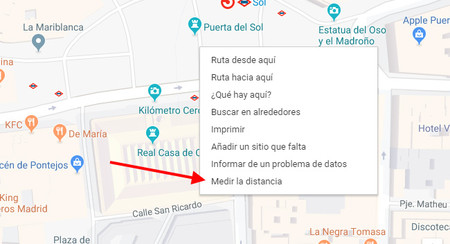
- Navegue hasta la ubicación que desea establecer como punto de partida y haga clic derecho sobre ella.
- Seleccione la opción Medir distancia .
- Haga clic en otra ubicación en el mapa para determinar la distancia a ese punto.
- Una ventana emergente en la parte inferior de la página le mostrará la distancia total medida hasta el momento.
- Si necesitas medir una ruta más compleja, puedes añadir puntos haciendo clic en el mapa. Después de cada nuevo punto, se actualizará la distancia en la parte inferior de la página.
- Cuando hayas terminado de medir, haz clic en la X (icono de cerrar) para cerrar la ventana emergente en la parte inferior de la página. Eso es todo; has medido correctamente la distancia que necesitabas.
Google Maps incluye varias funciones útiles
La capacidad de Google Maps para medir distancias en línea recta es una herramienta versátil para los profesionales. Es solo una de las muchas funciones que tiene el servicio de mapas de Google. Si eres nuevo en Google Maps, deberías leer nuestra guía sobre cómo consultar la elevación en Google Maps.
Preguntas frecuentes
P: ¿Puede Google Maps calcular la distancia a pie?
R: Sí, Google Maps puede calcular la distancia a pie. Cuando ingresas los puntos de partida y de llegada para las indicaciones, puedes seleccionar “A pie” como tu modo de transporte y te indicará la distancia y el tiempo que te llevará caminar hasta allí. Es fácil de usar si vas a pie.
P: ¿Cómo mide Google Maps la distancia?
R: Google Maps utiliza la fórmula del Gran Círculo para calcular la distancia más corta entre dos puntos cualesquiera en la superficie de la Tierra.