Google Meet es una excelente manera de mantener reuniones en línea con tus amigos o colegas, especialmente cuando trabajas desde casa. Pero no querrás que tu habitación desordenada o tu oficina en casa sean visibles en esas llamadas. Afortunadamente, al usar un fondo virtual en Google Meet, puedes mantener tu entorno privado y, al mismo tiempo, mantener una apariencia profesional. Si no te gustan los fondos virtuales, puedes cubrir tu entorno usando un efecto de desenfoque. Sigue leyendo para aprender a cambiar o desenfocar el fondo en Google Meet.
Cómo cambiar el fondo de Google Meet en Android y iPhone
Google Meet te permite cambiar el fondo cuando quieras. Eso significa que puedes cambiarlo antes y durante una llamada. Si tienes problemas con el micrófono durante una llamada, consulta las principales soluciones para el problema del micrófono de Google Meet que no funciona .
Si bien puedes cambiar tu fondo en cualquier momento antes o durante una llamada en Google Meet, es mucho más conveniente reemplazarlo de antemano. Esto te ahorra la molestia de revelar accidentalmente tu fondo cuando quieres mantenerlo oculto.
- Abra la aplicación Google Meet.
- Seleccione la reunión a la que desea asistir en Reuniones .
- Toque el ícono de efectos en la parte inferior central de las imágenes de su cámara.
- Desliza el dedo hacia la izquierda en las opciones inferiores para encontrar Fondos .
- Elige el fondo que te guste y pulsa Listo en la parte inferior derecha para aplicarlo.
Los pasos para cambiar el fondo de Meet durante una llamada son prácticamente los mismos.
- Toque el ícono de efectos debajo de la vista previa de la cámara.
- Desliza el dedo hacia la izquierda en las opciones inferiores, debajo de Efectos, para encontrar Fondos .
- Toca el fondo que quieras usar durante la llamada.
Cómo cambiar el fondo en Google Meet en la Web
Cambiar el fondo de pantalla en Google Meet antes o durante una llamada en la computadora de escritorio es igual de fácil. Al igual que en Android y iPhone, puedes reemplazar el fondo de pantalla antes y durante una llamada.
- Abra Google Meet en su navegador de escritorio.
- Haga clic en la reunión a la que desea unirse.
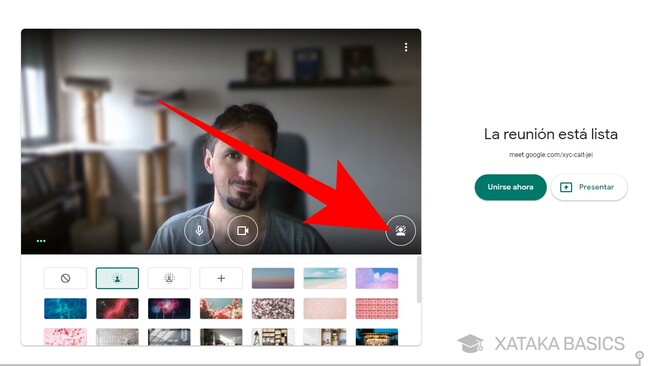
- Vaya al ícono de efectos en la parte inferior derecha de las imágenes de la cámara.
- En Efectos , seleccione un fondo para aplicar a la videollamada.
- Haga clic en la cruz (╳) en la parte superior derecha para establecer el fondo seleccionado.
Para cambiar el fondo de Meet después de unirse a una llamada, siga los pasos a continuación:
- Haga clic en el botón de menú vertical de tres puntos de la barra inferior durante la llamada.
- Vaya a Aplicar efectos visuales desde las opciones emergentes.
- Seleccione un fondo en Efectos para aplicarlo como fondo para la llamada en curso.
- Haga clic en la cruz (╳) en la parte superior derecha para cerrar las opciones de Efectos .
También puedes usar una imagen personalizada como fondo de Meet. Ten en cuenta que para usar un fondo virtual se necesita una PC relativamente moderna, ya que es una función que consume muchos recursos.
Además de usar un fondo virtual, puedes cambiar tu nombre en Google Meet si una próxima llamada así lo requiere.
Cómo desenfocar el fondo en Google Meet en la Web
Si un fondo virtual no te atrae, opta simplemente por desenfocar el entorno. De esta manera, puedes darle un toque realista al fondo sin revelar el desorden.
Siga los pasos a continuación para desenfocar el fondo antes de unirse a una reunión:
- Abra Google Meet en su navegador de escritorio.
- Haga clic en la reunión a la que desea unirse.
- Vaya al ícono de efectos en la parte inferior derecha de la pantalla de la cámara.
- Elija una de las dos opciones de desenfoque en Sin efecto y desenfoque .
- Haga clic en la cruz (╳) para regresar a la pantalla para unirse a la reunión.
Al igual que cuando usas un fondo virtual durante una llamada, puedes desenfocar el fondo de Meet mientras estás en una llamada siguiendo las instrucciones a continuación:
- Durante una llamada de Google Meet, haga clic en los tres puntos verticales en la parte inferior.
- Vaya a Aplicar efectos visuales desde las opciones emergentes.
- Elija entre las dos opciones de desenfoque en Sin efectos y Desenfocar para aplicar.
- Haga clic en la cruz (╳) en la parte superior derecha para cerrar la ventana emergente Efectos .
Hay dos opciones de desenfoque diferentes con distintas intensidades, así que elige una según tus necesidades.
Envolver
Google Meet te permite realizar reuniones instantáneas, asistir o ser anfitrión de clases virtuales y mirar una película con amigos mediante la función de compartir en vivo de Meet . Ya sea que estés asistiendo a una llamada laboral o personal, los fondos virtuales te ayudarán. Son muy útiles para ocultar desde dónde estás atendiendo una llamada.
Ahora que ya sabes cómo cambiar el fondo en Google Meet, sigue esta guía para comprobar si tus datos han sido compartidos en la dark web .
Preguntas frecuentes
P. ¿Cómo poner filtros en Google Meet usando el teléfono?
A. Para agregar un filtro en Google Meet usando tu teléfono, únete a una reunión y ve al ícono de efectos debajo del elemento visual de tu cámara. Desliza el dedo hacia la izquierda en las opciones inferiores debajo de Efectos . Toca el filtro que deseas aplicar a la llamada.
P. ¿Cómo eliminar el fondo en Google Meet en Android?
A. Para eliminar un fondo de Google Meet en Android durante una llamada, ve al ícono de efectos debajo de las imágenes de la cámara. Toca el ícono sin efectos en la parte inferior izquierda para eliminar el fondo.