Amazon es una de las plataformas de comercio electrónico más populares para todas tus necesidades de compras. Cuando haces un pedido en el sitio, se refleja en el historial de compras. A veces, puedes pedir un regalo especial para tu ser querido que no quieres que aparezca en tu historial de pedidos. ¿O tal vez has pedido algo privado que quieres que se oculte en tu página de historial de pedidos de Amazon? Entonces, ¿cómo puedes eliminar u ocultar tu historial de pedidos de Amazon? ¿Es posible? Sigue esta guía para aprender cómo.
¿Puedes eliminar tu historial de pedidos de Amazon?
Amazon no ofrece ninguna forma de eliminar los artículos pedidos del historial de tu cuenta. Tu única opción en este caso es eliminar tu cuenta de Amazon, aunque es una medida extrema.
No tiene sentido ponerse en contacto con el servicio de atención al cliente de Amazon por teléfono o correo electrónico, ya que no pueden ayudarle en este aspecto. En lugar de eliminar pedidos, puedes archivarlos para ocultarlos de su historial de pedidos de Amazon.
Cómo archivar y ocultar sus pedidos de Amazon
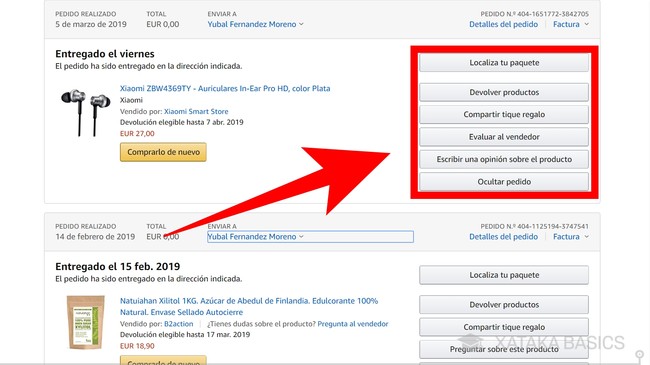
Afortunadamente, Amazon ofrece una forma de ocultar pedidos de la página de tu cuenta archivándola. Sin embargo, esta opción solo está disponible en el sitio web de Amazon y no en su aplicación para iPhone o Android. Si utiliza Amazon en tu PC, ocultar pedidos no deseados es relativamente sencillo.
- Abra Amazon en su navegador web preferido e inicie sesión en su cuenta.
- Haga clic en el menú Devoluciones y pedidos en la esquina superior derecha.
- Seleccione el pedido que desea archivar.
- Seleccione Archivar pedido justo debajo de cada pedido.
- Se abrirá una ventana emergente. Haga clic en Archivar pedido una vez más para archivarlo.
El pedido se transferirá del historial de compras predeterminado a la sección Pedidos archivados . Puedes ir a esta sección para ver todos tus pedidos ocultos y archivados.
Cómo desactivar las notificaciones de Alexa para pedidos de Amazon
Si tienes varias pantallas o altavoces inteligentes con Alexa en tu casa, considera desactivar las notificaciones de Alexa sobre tus pedidos de Amazon. Esto se debe a que cada vez que un pedido está a punto de entregarse, Alexa envía una notificación en forma de un anillo naranja o una voz. Dado que estás tratando de ocultar los pedidos, es mejor desactivar la notificación para que nadie lo sepa.
- Vaya a la configuración de notificaciones de Alexa en su cuenta de Amazon.
- Desactiva la opción Mostrar o decir los títulos de los artículos (para artículos en actualizaciones de entrega y artículos que podrían ser regalos).
- También debes desactivar las notificaciones de entrega.
Ahora, Alexa no te notificará qué producto está por llegar, aunque seguirás recibiendo notificaciones de entrega. Pero ten en cuenta que alguien puede seguir preguntándole a Alexa sobre tu pedido desde un Echo.
¿Cómo puedo ver un pedido oculto de Amazon?
Archivar un pedido en Amazon no significa que se elimine, sino que se transfiere a la sección Pedidos archivados para evitar que se pueda ver fácilmente.
- Vaya a Amazon.com Devoluciones y pedidos.
- Haga clic en la pestaña Cuenta.
- Debajo verás la cantidad de pedidos del año. Haz clic en ella y aparecerá un menú desplegable.
- Haga clic en Pedidos archivados en la parte inferior de la lista.
- Ahora debería aparecer una lista de todos tus pedidos archivados de Amazon.
¿Cómo mostrar pedidos de Amazon?
Amazon solo te permite archivar hasta 500 pedidos. Una vez que alcance el límite, deberás desarchivar algunos pedidos para agregar otros a la lista.
- Abra su cuenta de Amazon y navegue hasta Devoluciones y pedidos Sus pedidos . Seleccione Pedidos archivados desde aquí.
- Haga clic en Desarchivar pedido para devolver el pedido a su historial de pedidos.
Una vez hecho esto, puedes volver a la sección de pedidos y buscar el producto con su nombre para ver más detalles.
Utilice Amazon Household al compartir su cuenta
Amazon Household permite que varios miembros de la familia tengan cuentas de Amazon independientes sin tener que pagar por ellas individualmente. El programa permite que participen dos adultos (mayores de 18 años) y hasta cuatro adolescentes o niños. Puedes compartir contenido de streaming y otros beneficios de Prime con estos titulares de cuentas.
Otra ventaja fantástica de utilizar Amazon Household es que el historial de pedidos se mantiene privado, por lo que no podrás ver qué han pedido otros miembros de tu hogar y viceversa.
Es mejor no compartir su cuenta de Amazon
Como no hay forma de ocultar el historial de pedidos de Amazon, lo mejor es no compartir la cuenta con otras personas. La única solución es archivar dichos artículos o utilizar Amazon Household y crear cuentas separadas para los miembros de la familia.
Si eres nuevo en Amazon, lee nuestra guía para saber si Amazon te notificará si se compra algo de tu lista de deseos. Esto podría animarte a crear una lista de deseos si aún no lo has hecho.
Preguntas frecuentes
P: ¿Qué sucede si un pedido oculto de Amazon?
R: Si oculta un pedido de Amazon, este se transferirá de la vista predeterminada del historial de pedidos. Ahora podrás ver este pedido en la página Pedidos archivados. No se eliminará de la cuenta.
P: ¿Se pueden ocultar los pedidos de Amazon después de realizarlos?
R: Sí, puedes archivar pedidos de Amazon después de realizarlos. Sin embargo, es necesario procesarlos por completo para ocultarlos correctamente. Después de eso, el pedido ya no será visible en el historial de pedidos normal.