Las firmas de correo electrónico son como una tarjeta de presentación virtual que contiene información importante, como sus datos de contacto, su puesto de trabajo y la información de su empresa. También sirven como cierre de sus correos electrónicos y facilitan el contacto con usted a las personas que desean hacerlo, además de añadir un toque profesional a los correos electrónicos que le envían. Esta guía le mostrará cómo crear o cambiar su firma de correo electrónico en Outlook en la web, el escritorio y las aplicaciones móviles.
Cómo crear o editar una firma en Outlook.com
Outlook.com ofrece un método sencillo para agregar o editar una firma para sus correos electrónicos. Es posible que no obtenga la misma funcionalidad que la aplicación para escritorio o Android/iPhone, pero cumple su función.
- Abra su navegador, vaya a Outlook.com e inicie sesión con sus credenciales.
- Haga clic en el ícono de engranaje en la esquina superior derecha para abrir el menú Configuración .
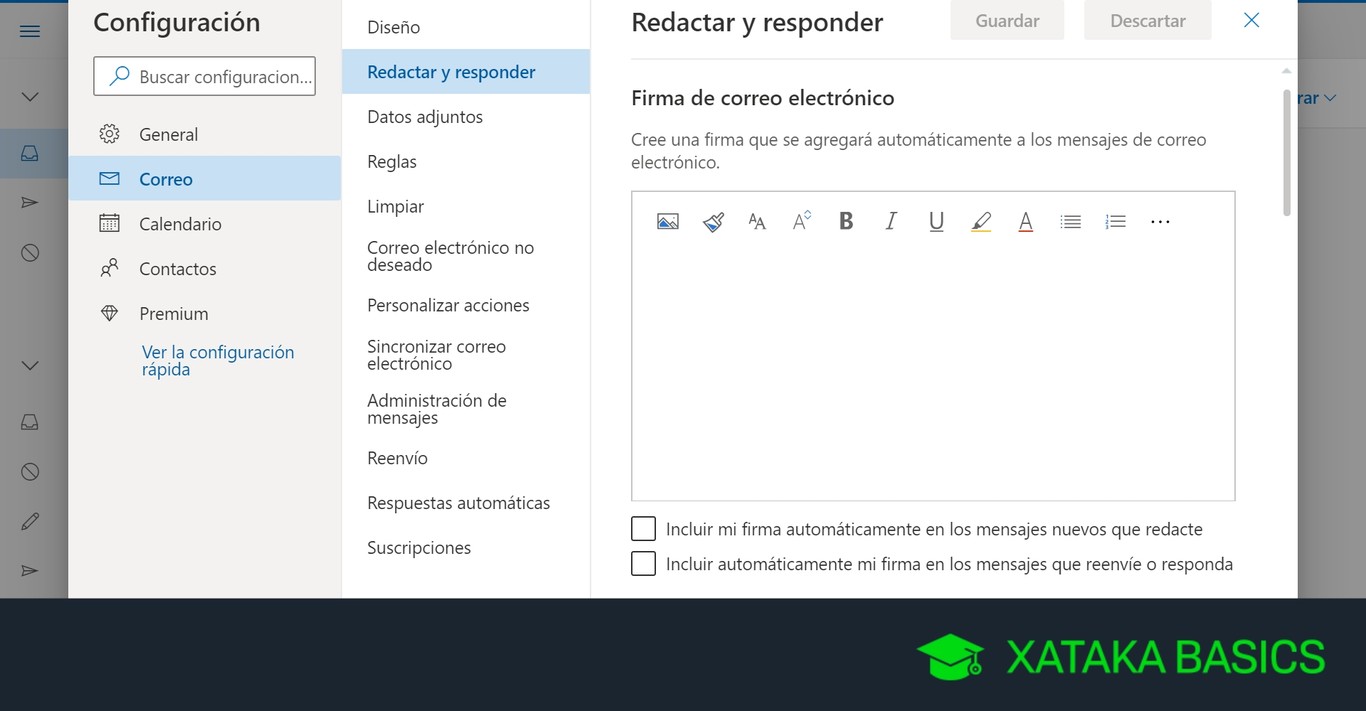
- Haga clic en Correo, seguido de Redactar y Responder en la sección Diseño.
- Aparecerá un cuadro de texto y justo encima verás una opción de +Nueva firma ; haz clic en ella.
- Introduce tu firma. Utiliza las herramientas de formato disponibles para personalizar la firma según tus necesidades y, a continuación, haz clic en Guardar .
- Para editar su firma, haga clic en el menú desplegable y seleccione la firma que desea editar. Puede editarla desde el mismo cuadro de texto y hacer clic en Guardar para guardar los cambios.
La mejor parte de agregar una firma a través de la web y la aplicación de escritorio es que obtienes más opciones de formato, lo que te permite personalizar la firma como desees.
Cómo crear o editar una firma en Outlook para Windows o Mac
Outlook para Windows o Mac es un cliente de correo electrónico completo y maduro. Incluye todas las funciones que desea, incluida la integración con aplicaciones de terceros, amplias herramientas de formato y más. Agregar o editar su firma de correo electrónico también es fácil con la aplicación de escritorio de Outlook.
- Abra la aplicación Outlook en Windows o Mac e inicie sesión con sus credenciales.
- Haga clic en la pestaña Archivo en la esquina superior izquierda y luego seleccione Opciones .
- En Opciones , haz clic en Correo . Esto abrirá el menú de configuración relacionado con Correo.
- En Redactar mensajes , verás una opción que dice Crear o modificar firmas para mensajes.
- Al lado, habrá un botón Firmas . Haz clic en él.
- Para agregar una nueva firma, haga clic en el botón Nuevo y luego proporcione un nombre para su firma.
- En el cuadro de texto, introduzca la firma que desee. Puede utilizar las opciones de formato para insertar un hipervínculo, una imagen o una tarjeta de presentación.
- Haga clic en Guardar y luego en Aceptar .
Si desea editar una firma, todo lo que tiene que hacer es hacer clic en el nombre de la firma que desea editar; verá que la firma aparece en el cuadro de texto a continuación. Ahora, edite la firma desde el mismo cuadro de texto y haga clic en Guardar . Puede tener varias firmas en Outlook y alternar entre ellas según sus requisitos.
Si tiene Outlook sincronizado con Gmail , puede hacer que los correos electrónicos enviados utilicen la firma configurada en su cuenta de Gmail.
Cómo crear o editar una firma en Outlook para Android o iPhone
La aplicación de Outlook para Android o iPhone ofrece una excelente manera de acceder a tus correos electrónicos mientras estás en movimiento. También puedes usar la aplicación móvil para administrar tu firma, aunque las opciones son limitadas.
- Abra la aplicación Outlook en su Android o iPhone.
- Abra el menú tocando el logotipo de Outlook en la esquina superior izquierda de la pantalla.
- Toque el ícono del engranaje para abrir Configuración .
- Ahora, desplázate hacia abajo hasta que veas la sección Correo electrónico ; debajo, encontrarás Firmas. Pulsa allí.
- Puede ingresar su firma en el cuadro de texto que aparece en la pantalla. Personalícela según sus necesidades utilizando las herramientas de formato disponibles. Toque la marca de verificación cuando haya terminado.
La aplicación móvil de Outlook no admite varias firmas, por lo que solo puedes editar tu firma principal o reemplazarla por otra nueva.
La aplicación Outlook para Android o iPhone no es un lugar para administrar firmas, pero puedes desactivarlas rápidamente aquí si deseas omitir su uso.
Crea una firma pegadiza
Las firmas de correo electrónico desempeñan un papel fundamental en la comunicación profesional. Por lo tanto, invertir tiempo en crear una firma de aspecto profesional puede influir en sus comunicaciones profesionales y ahorrarle mucho tiempo.
Si usas Gmail en lugar de Outlook, puedes agregar una firma de correo electrónico de Canva a tus correos para darles vida.
Preguntas frecuentes
P: ¿Puedo tener varias firmas en mi cuenta de Outlook?
R: Sí, Outlook te permite tener varias firmas en la versión web y de escritorio de la aplicación. Aunque Microsoft no ofrece oficialmente ningún límite, las primeras 255 firmas creadas serán visibles según las fuentes.
P: ¿Puedo importar mis firmas de Outlook?
R: Outlook se utiliza para permitirle realizar copias de seguridad e importar sus firmas. Sin embargo, Microsoft ha eliminado la opción de realizar copias de seguridad o importarlas.