Tu Fitbit mostrará automáticamente la hora, que se sincroniza desde el teléfono inteligente vinculado. Sin embargo, en algunos casos, es posible que tu Fitbit no muestre la hora correcta. Esto podría deberse a un cambio en su zona horaria o cuando el reloj haya cambiado debido al horario de verano. En esta guía, te explicaremos cómo cambiar la hora en tu Fitbit para que puedas cumplir con tu horario y realizar un seguimiento de tu rutina de ejercicios sin perder el ritmo.
Cómo configurar la hora correcta en Fitbit
Por lo general, el problema de la hora se puede solucionar simplemente sincronizando el dispositivo. Si no lo has hecho, es probable que la hora correcta aparezca después de sincronizar tu Fitbit. La sincronización suele ocurrir automáticamente en varios momentos; Debes habilitar la opción de sincronización durante todo el día para asegurarte de que así sea.
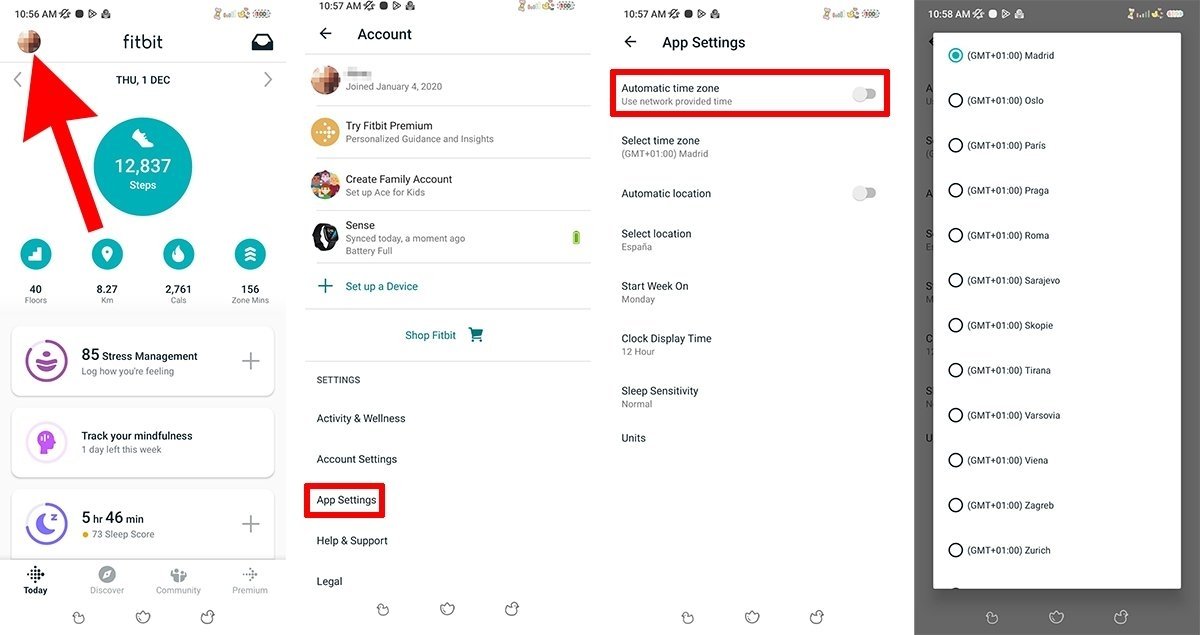
Si tu dispositivo Fitbit no muestra la hora correcta incluso después de haber sincronizado los datos, no hay forma de hacerlo manualmente. Sin embargo, puedes asegurarte de que la zona horaria sea correcta. Los pasos son los mismos para iPhone y Android.
- Abra la aplicación Fitbit.
- Cambiar a la pestaña Hoy .
- Toca el ícono de tu perfil .
- Seleccione Configuración de Fitbit y luego toque Configuración de la aplicación .
- Desactive la configuración de zona horaria automática .
- Luego, seleccione la zona horaria correcta.
- También puedes optar por seleccionar nuestra ubicación.
Una vez hecho esto, deja que la aplicación Fitbit se sincronice con tu reloj Fitbit. Además, puedes elegir entre los formatos de hora de 12 horas y 24 horas desde aquí.
Si la configuración de Zona horaria automática ya estaba desactivada, actívela y sincronícela con su teléfono.
Manual de sincronización del dispositivo Fitbit
Si tu Fitbit no se sincroniza automáticamente con el teléfono emparejado, puedes hacerlo manualmente.
Android y iPhone
- Abre la aplicación Fitbit en tu teléfono inteligente.
- Toque para abrir la pestaña Hoy .
- Toque el ícono del dispositivo en la parte superior izquierda.
- Toque la imagen de su dispositivo.
- Toque el ícono de sincronización junto a Sincronizar ahora .
Cómo cambiar la apariencia de tu reloj Fitbit
La hora actual es correcta, pero el reloj podría verse mejor. ¿Puedes cambiar el diseño del reloj en un dispositivo Fitbit? ¡Sí, puedes!
- Abre la aplicación Fitbit y toca la pestaña Hoy.
- Toque el ícono del dispositivo en la parte superior izquierda.
- Toque la imagen de la Galería .
- Seleccionar Relojes .
- Busca una esfera de reloj adecuada entre las disponibles.
- Toque la esfera del reloj deseado y seleccione Instalar .
- Apruebe los permisos y toque el botón Continuar .
- Fitbit aplica la nueva pantalla del reloj una vez que se sincroniza con el reloj.
- Sincronice el dispositivo para finalizar el cambio.
Antes de realizar este cambio en tu dispositivo Fitbit, asegúrate de que esté cerca de tu teléfono. Además, un mismo diseño puede tener varios temas de color. Si quieres cambiar el tema de color de una esfera del reloj, tócala y selecciona Personalizar .
Cómo instalar la esfera de reloj Bitmoji en tu Fitbit
¿Sabías que también puedes configurar una esfera de reloj Bitmoji? Solo debes que repetir los pasos 1 a 4 del procedimiento anterior y luego hacer lo siguiente:
- Escribe “Bitmoji” en el campo de búsqueda.
- Cuando veas los resultados, toca la esfera del reloj de Bitmoji.
- Pulse Seleccionar y luego Instalar.
- Una vez que Fitbit instale la nueva pantalla del reloj, toque Personalizar.
- Busque la conexión de Snapchat y toque Conectar .
- Inicia sesión en tu cuenta de Snapchat.
- Asegúrate de activar la opción para Bitmoji Avatar .
- Siga el resto de instrucciones que aparecen en su pantalla para conectar estas aplicaciones.
Cuando cambias la apariencia o la ropa de tu avatar Bitmoji, el cambio aparecerá en tu dispositivo Fitbit la próxima vez que lo sincroniza.
Además de Fitbit, puedes agregar bitmoji a Google Slides para que tus presentaciones se destaquen.
¿Tienes la hora correcta?
Tener la hora correcta en tu Fitbit es crucial para hacer un seguimiento preciso de tu salud y tu estado físico. Asegúrate de mantener tu reloj sincronizado y actualizado para que no se configuren mal los ajustes de hora. Las actualizaciones de software de Fitbit han avanzado mucho para mantener un funcionamiento fluido y una hora precisa. ¡No dudes en explorar diferentes formatos de reloj para personalizar tu rutina de fitness!
A continuación, es posible que quieras aprender cómo cambiar la hora en tu Amazon Echo.
Preguntas frecuentes
P: ¿Puedo usar un Fitbit sin sincronizarlo con mi teléfono?
R: Puedes usar Fitbit sin sincronizar, pero no durará mucho tiempo, especialmente cuando comience a mostrar la hora incorrecta. Es mejor mantener sincronizado y no consumir mucha batería.
P: ¿Puedo forzar la sincronización de mi Fitbit?
R: La mejor manera de forzar la sincronización es eliminar el reloj Fitbit de la lista de dispositivos y vincularlo nuevamente.