Si acaba de comprar un nuevo dispositivo Echo para crear su hogar inteligente, el primer paso debería ser configurarlo y conectarlo a una red Wi-Fi. Su Amazon Echo necesita una conexión a Internet para funcionar, ya que depende de Internet y de los servidores de Amazon para su funcionamiento inteligente.
Ya sea que estés intentando conectar tu nuevo altavoz Echo a Internet por primera vez o que quieras cambiar su red Wi-Fi actual por otra, has llegado al lugar correcto. En esta guía, te mostraremos cómo puedes configurar tu nuevo Amazon Echo conectándolo a la red Wi-Fi o cambiando la red Wi-Fi actual a la que está conectado.
Cómo conectar tu Amazon Echo a Wi-Fi usando tu teléfono
Configurar tu Amazon Echo y conectarlo a Wi-Fi es un proceso sencillo. Pero antes de profundizar en eso, asegúrate de conectar tu altavoz Echo a la corriente, activar el Bluetooth en tu teléfono y estar en la misma habitación que el dispositivo.
Para conectar tu dispositivo Amazon Echo a la red wifi, debes la aplicación Amazon Alexa en tu iPhone o teléfono Android. Una vez instalada, sigue estos pasos para configurarla y conectarla a la red wifi.
- Abra la aplicación Amazon Alexa en su teléfono y toque el botón de menú (ícono de tres líneas horizontales) en la esquina superior izquierda.
- Seleccione Configuración y toque Agregar dispositivo .
- Seleccione su tipo de dispositivo de la lista. (Por ejemplo, si tiene Amazon Echo Dot, seleccione Amazon Echo)
- La aplicación te preguntará si tu Amazon Echo tiene una luz naranja. Pulsa Sí .
- Comenzará a buscar dispositivos Amazon Echo disponibles. Seleccione su dispositivo tocándolo.
- La aplicación comenzará a buscar redes Wi-Fi disponibles cercanas.
- Selecciona la red Wi-Fi que deseas conectar a tu dispositivo Echo e ingresa su contraseña.
- Presione el botón Continuar y el mensaje de conexión exitosa debería aparecer poco después.
Deberías escuchar un anuncio de Alexa que diga que tu Echo está listo. Después de esto, también notarás que tu dispositivo Echo parpadea con una luz azul en lugar de naranja.
Cómo cambiar el Wi-Fi de tu Amazon Echo
Si tienes problemas con tu conexión wifi actual o has actualizado tu enrutador, es posible que quieras cambiar la red de tu Amazon Echo. Con la aplicación Alexa, este proceso es relativamente fácil.
- Inicie la aplicación Amazon Alexa en su teléfono y vaya a la sección Dispositivos en la parte inferior.
- Toca Echo y Alexa y selecciona tu dispositivo Echo.
- Desplácese hacia abajo y seleccione Estado .
- Pulsa el botón Cambiar junto a la red Wi-Fi a la que estás conectado actualmente.
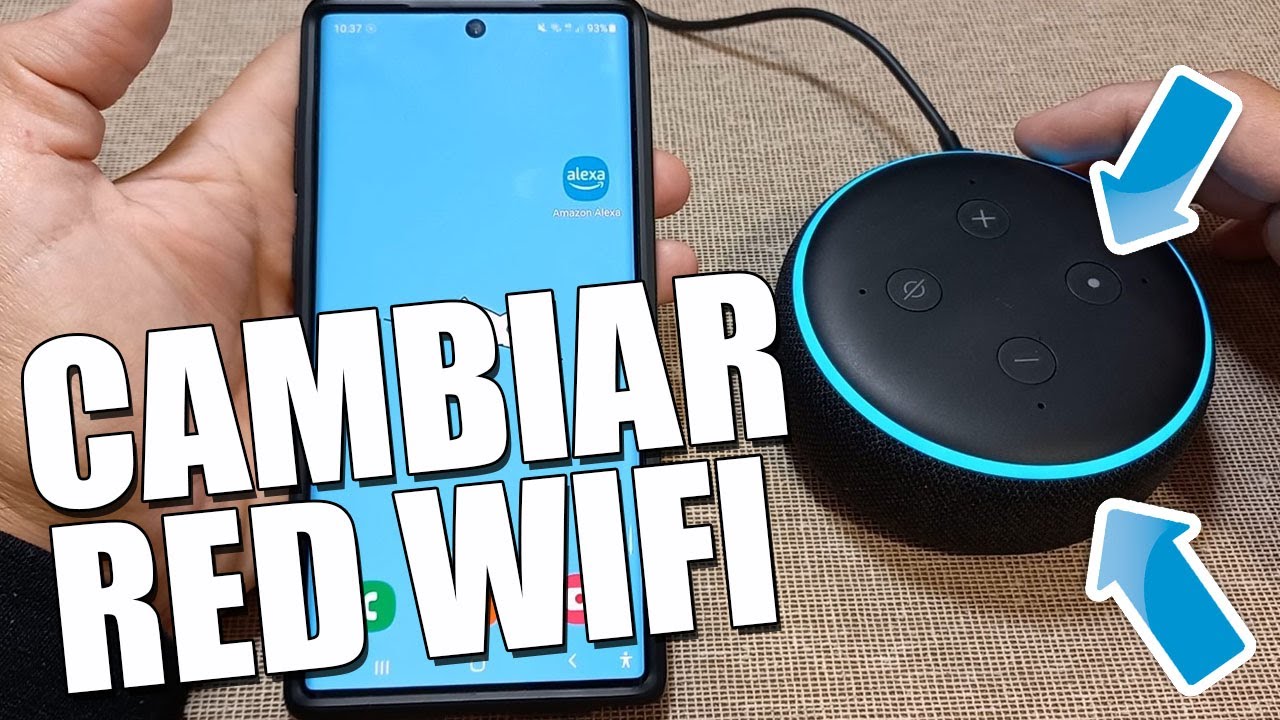
- La aplicación te preguntará si tu Amazon Echo tiene una luz naranja. Como ya has configurado tu dispositivo en el pasado, no lo hará. Debes mantener presionado el botón de Acción (símbolo circular) durante aproximadamente quince segundos .
- Si tu dispositivo Echo no tiene un botón de acción, mantén presionados los botones de volumen + y – simultáneamente durante aproximadamente quince segundos . Tu dispositivo Echo anunciará que está en modo de configuración.
- Después de esto, la aplicación te preguntará nuevamente si el dispositivo Echo muestra una luz naranja. Pulsa Sí .
- Comenzará a buscar dispositivos Amazon Echo disponibles. Seleccione su dispositivo tocándolo.
- La aplicación buscará redes Wi-Fi disponibles cercanas.
- Seleccione su nueva red Wi-Fi de la lista disponible e ingrese la contraseña.
- Tu Amazon Echo debería conectarse a la nueva red Wi-Fi.
- Pulse Continuar una vez que la conexión sea exitosa.
Después de esto, Alexa debería anunciar que tu Echo está listo. Y si tienes problemas para conectar un dispositivo Bluetooth con tu dispositivo Echo en lugar de Wi-Fi, nuestra guía de solución de problemas de Bluetooth de Alexa puede ayudarte.
Cómo cambiar el Wi-Fi de tu Amazon Echo desde tu PC
También puedes conectar tu dispositivo Amazon Echo a una nueva red Wi-Fi desde tu PC. Sin embargo, la interfaz web de Alexa es inestable y te pide constantemente que instales la aplicación.
- Abre alexa.amazon.com en el navegador que prefieras e inicia sesión en tu cuenta de Amazon Alexa. Asegúrate de que tu dispositivo Echo esté en modo de configuración/emparejamiento.
- Haga clic en Configuración y seleccione Configurar un nuevo dispositivo .
- Seleccione su dispositivo y haga clic en Continuar .
- Seleccione la red Wi-Fi a la que desea que se conecte su dispositivo e ingrese la contraseña.
- Una vez conectado, Alexa anunciará que tu Echo está listo.
Cómo conectar tu Amazon Echo Show a una nueva red Wi-Fi
El proceso de conexión a una nueva red wifi es mucho más sencillo en un Amazon Echo Show, ya que viene con una pantalla. De hecho, es tan sencillo como cambiar la red wifi de tu teléfono.
A continuación te explicamos cómo puedes cambiar la red Wi-Fi de tu Amazon Echo Show:
- Vaya a Configuración en su dispositivo Amazon Echo. Para ello, deslice el dedo hacia abajo desde la parte superior y toque el ícono de ajustes.
- Busque y abra la opción Red .
- Seleccione la nueva red Wi-Fi a la que desea cambiar e ingrese la contraseña usando el teclado en pantalla.
Eso es todo. En caso de que no puedas conectarte, es posible que tengas que ponerte en contacto con el servicio de asistencia de Amazon, tu proveedor de servicios de Internet o el fabricante de tu enrutador para resolver el problema. Si, en cambio, estás intentando resolver un problema de conectividad de tu dispositivo Amazon Echo Auto, nuestra guía puede ayudarte.
Personaliza la configuración de Amazon Echo
No te asustes si tienes problemas para saber cómo cambiar la red Wi-Fi de tu Amazon Echo. Tanto si es la primera vez que configuras el dispositivo como si quieres mover el altavoz inteligente a otro enrutador, conectar tu Amazon Echo a la red Wi-Fi es bastante sencillo. Y esta guía debería ayudarte a hacerlo.
¿Por qué no habilitar algunas de las mejores habilidades de Amazon Echo y Alexa ahora que su Amazon Echo está listo para usar y aprovechar al máximo su altavoz inteligente?
¿Te resultó útil esta publicación? Consulta nuestra guía sobre cómo configurar tu música como alarma de Amazon Alexa .
Preguntas frecuentes
P. ¿Cómo cambio mi Wi-Fi de Alexa sin la aplicación?
A. Si no tienes la aplicación Alexa en tu teléfono, abre alexa.amazon.com en el navegador que prefieras e inicia sesión en tu cuenta de Amazon Alexa. Asegúrate de que tu dispositivo Echo esté en modo de configuración/emparejamiento. Haz clic en Configuración y selecciona Configurar un nuevo dispositivo . Elige tu dispositivo y haz clic en Continuar . Selecciona la red Wi-Fi a la que quieres que se conecte tu dispositivo e ingresa la contraseña.
P. ¿Cómo conecto mi Echo Show a Wi-Fi?
A. Para conectar tu Echo Show a una red Wi-Fi, desliza el dedo hacia abajo desde la parte superior y toca el ícono de ajustes para abrir Configuración . Toca Red y selecciona la nueva red Wi-Fi a la que deseas cambiar. Puedes ingresar la contraseña usando el teclado en pantalla.
P. ¿Por qué mi Alexa no se conecta a mi nuevo Wi-Fi?
A. En caso de que no puedas conectar tu dispositivo Amazon Echo a una nueva red Wi-Fi, intenta desenchufarlo y volver a enchufarlo después de unos minutos. Enciéndelo y vuelve a intentarlo. Si sigues sin poder conectarte, es posible que tengas que ponerte en contacto con el servicio de asistencia de Amazon, tu proveedor de servicios de Internet o el fabricante de tu enrutador para resolver el problema.