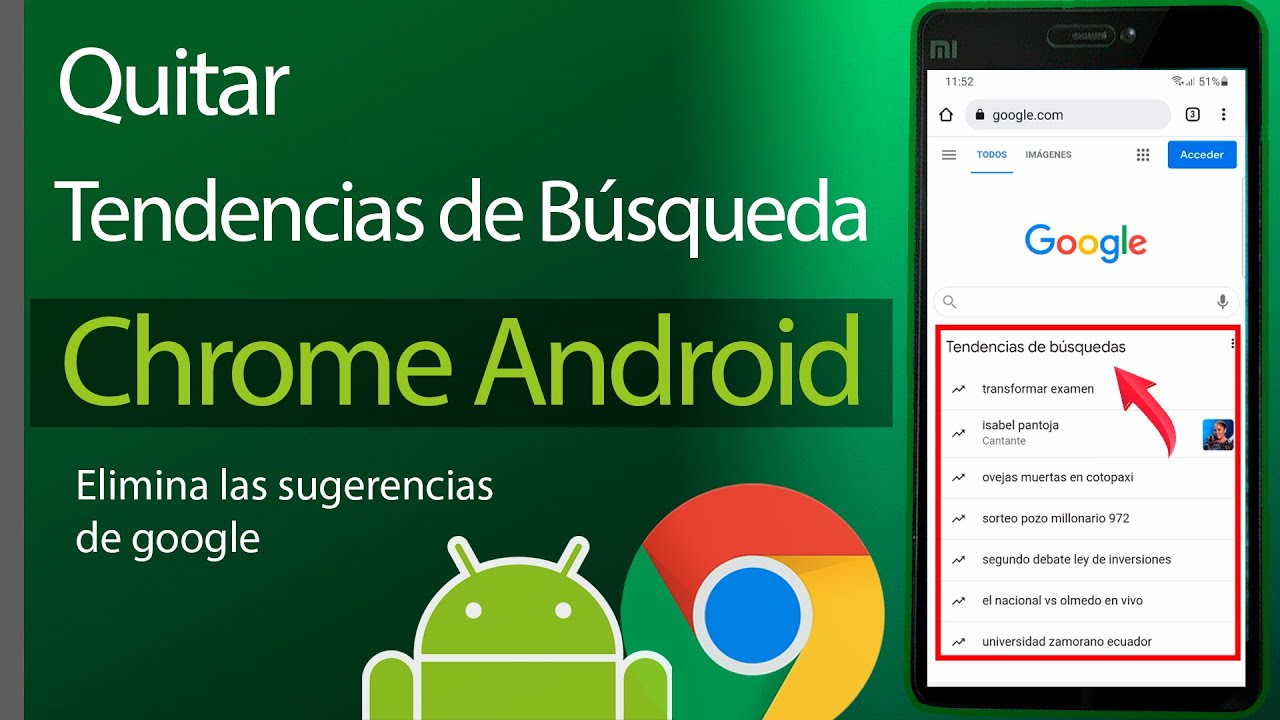
Realizar un seguimiento de las búsquedas de tendencia en Google puede ayudar a comprender qué buscan las personas en cualquier momento. Sin embargo, también puede ser una distracción para sus propios objetivos de búsqueda. Deshabilitar esta función puede ser una buena idea para algunos usuarios. En este artículo, lo guiaremos a través de los pasos para deshabilitar las búsquedas de tendencia en Google Chrome.
Cómo desactivar las búsquedas de tendencias en Google Chrome en iPhone y Android
Las búsquedas de tendencia aparecen en un navegador y no solo en Chrome. Por lo tanto, si quieres desactivarla en cualquier navegador, debes cambiar la configuración de tu cuenta de Google, algo que comentaremos más adelante en el artículo.
Si Chrome es nuestro navegador predeterminado en tu iPhone, iPad o Android, sigue estos pasos para deshabilitar las búsquedas de tendencias en Google Chrome/
- Abra google.com en Google Chrome.
- Toque las tres líneas horizontales en la esquina superior izquierda de la pantalla.
- Abra la configuración de búsqueda .
- Encontrarás dos pestañas en la siguiente pantalla: Privacidad y seguridad y Otras configuraciones .
- Seleccione otras configuraciones .
- Desplácese hacia abajo hasta la opción Autocompletar con búsquedas de tendencia .
- Toque para desactivarlo.
Eso es todo. Has desactivado correctamente las búsquedas de tendencia en Google Chrome en tu iPhone o Android. Si estás usando la versión anterior de Google, sigue los pasos que se indican en Configuración Completar automáticamente con búsquedas de tendencia No mostrar búsquedas populares .
Cómo desactivar las búsquedas de tendencia en Google Chrome en tu PC
Si usa Google Chrome en una Mac o Windows, siga estos pasos para desactivar las búsquedas de tendencias en Google Chrome:
- Vaya a google.com en Mac o Windows.
- Haga clic en la opción Configuración en la esquina inferior derecha de la pantalla.
- Seleccione Configuración de búsqueda .
- Encontrará dos opciones en la barra lateral izquierda: Privacidad y seguridad y Otras configuraciones .
- Seleccione otras configuraciones .
- Haga clic en Completar automáticamente con búsquedas de tendencia para desactivar esta función. Esta función está habilitada de forma predeterminada.
Si estás usando la versión anterior de Google, sigue estos pasos: Configuración Configuración de búsqueda Autocompletar con búsquedas de tendencia No mostrar búsquedas populares .
Si borras el historial de búsqueda y las cookies de Google, volverás a habilitar las búsquedas más populares, por lo que tendrás que deshabilitarlas nuevamente.
Cómo desactivar las búsquedas de tendencia en la aplicación de Google
La aplicación de Google es una herramienta que se utiliza habitualmente para iniciar una búsqueda en Google en los teléfonos inteligentes Android. También puede mostrar búsquedas de tendencia o intentar completar la consulta de búsqueda con búsquedas de tendencia. Afortunadamente, este comportamiento se puede desactivar.
- Abra la aplicación de Google en su dispositivo.
- Toca tu foto de perfil en la esquina superior derecha de tu pantalla.
- Seleccione Configuración .
- En la siguiente pantalla, toque la primera configuración: General .
- En Configuración general, abra Configuración de autocompletar .
- Toque Autocompletar con búsquedas de tendencia para deshabilitarlo, ya que estará habilitado de forma predeterminada.
Sin embargo, no basta con desactivar la función de autocompletar para las búsquedas más populares. La aplicación de Google seguirá mostrando las búsquedas más populares, especialmente si tienes desactivados los resultados de búsquedas personales. Para desactivar esta función, tendrás que activar los resultados de búsqueda personales en la aplicación de Google.
-
- Vaya a Configuración de la aplicación Google, seguido de Resultados personales.
- Activa o desactiva la opción Mostrar resultados personales .
Ahora, la aplicación de Google mostrará tus resultados personales en función de tu historial de búsquedas anterior. También incluyen predicciones y recomendaciones de autocompletado basadas en tu actividad. Si tienes habilitados los resultados de búsqueda personales, las búsquedas de tendencia no se mostrarán en la aplicación de Google. Puedes configurar la privacidad de tu cuenta de Google para ajustar aún más los resultados.
Elimina las búsquedas de tendencia de Google para una experiencia más limpia
Google adapta los resultados de búsqueda en función de tus intereses y actividades. Incluso las búsquedas más populares se basan en la región, el volumen de búsqueda y el tiempo. Además de desactivar las búsquedas más populares en Chrome, también puedes optar por impedir que Google adapte tus resultados de búsqueda.
Si bien la personalización es útil, a veces puede ayudar a obtener resultados más rápido y con menos esfuerzo; En ocasiones, también puede resultar abrumadora.
Preguntas frecuentes
P: ¿Por qué no puedo desactivar las búsquedas de tendencias en Google?
R: Debes recordar que al borrar el historial de búsqueda y las cookies se volverán a habilitar las búsquedas de tendencia. Por lo tanto, si lo borras con frecuencia, las búsquedas de tendencia volverán a aparecer y sentirán que no puedes desactivar las búsquedas de tendencia en Google.
P: ¿Por qué veo búsquedas de tendencia?
R: Estás viendo búsquedas de tendencia porque están determinadas algorítmicamente y habilitadas de manera predeterminada para indicarte qué es popular en línea en un momento determinado. Sin embargo, puedes desactivar esta función desde la configuración.