WhatsApp realiza copias de seguridad de los datos de tus chats tanto de forma local como en la nube. Según si utilizas un iPhone o un dispositivo Android, los datos de chat cifrados de WhatsApp se respaldan en iCloud o Google Drive. Ahora bien, puede haber casos en los que quieras encontrar y acceder al archivo de copia de seguridad de los chats locales o en la nube de WhatsApp. Sigue esta guía para saber cómo hacerlo.
Antes de continuar con la guía, es importante saber que no se pueden extraer ni leer mensajes de las copias de seguridad de los chats de WhatsApp. Esto se debe a que los datos están encriptados y es casi imposible desencriptarlos y leerlos. Además, solo se puede acceder a la copia de seguridad de los chats a través de tu cuenta de WhatsApp.
Dónde encontrar tu copia de seguridad de WhatsApp en Google Drive
¿Utilizas WhatsApp en un teléfono Android? En ese caso, tus copias de seguridad se almacenan en Google Drive. Sin embargo, antes de poder acceder a ellas, debes asegurarte de tener habilitada la opción de copia de seguridad en la nube en la aplicación de mensajería. Para ello, puedes seguir nuestra guía sobre cómo hacer una copia de seguridad de los mensajes de WhatsApp.
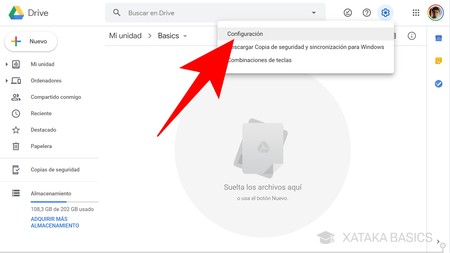
- Haga clic en Almacenamiento en el panel de la izquierda.
- Desde aquí, haz clic en Copias de Seguridad que encontrarás en la esquina superior derecha.
- Encontrarás Backups con respaldo de WhatsApp y tu número en el nombre aquí.
No puedes este archivo de copia de seguridad de WhatsApp en tu PC. Cuando haces clic en el archivo, se te presentan dos opciones: desactivar la copia de seguridad y eliminar la copia de seguridad de Drive. Esta última opción puede ser útil cuando hay un problema con el archivo de copia de seguridad de WhatsApp y se ha dañado.
Cómo encontrar tu copia de seguridad de WhatsApp en iCloud
Si usas un iPhone, puedes hacer una copia de seguridad de tus chats de WhatsApp en iCloud . Sin embargo, a diferencia de Google Drive, iCloud no proporciona acceso a archivos de respaldo o de sistema de bajo nivel. Debido a esto, incluso si tu copia de seguridad de WhatsApp está almacenada en iCloud, no puedes acceder a ella ni verla. Puedes ingresar con tus credenciales de inicio de sesión, pero no verás ninguna copia de seguridad de WhatsApp.
La única solución alternativa es hacer una copia de seguridad de WhatsApp usando iTunes en Windows o Finder en tu Mac. Los chats de la copia de seguridad se cifran y se almacenan en una base de datos SQLite. Desde allí, puedes extraer la copia de seguridad. Después de eso, debes optar por un extractor de copias de seguridad de iTunes confiable. Cargar “ChatStorage.sqlite” te dará acceso a la copia de seguridad.
Cómo encontrar tu copia de seguridad de WhatsApp en iPhone
A diferencia de Android, no es fácil acceder a los archivos de respaldo de WhatsApp en iPhone. Esto se debe nuevamente a las restricciones de Apple, ya que no brinda acceso a los archivos internos del iPhone. A menos que esté listo para hacer jailbreak a su iPhone, no podrá acceder a la ubicación donde se almacenan localmente los archivos de WhatsApp en su iPhone.
Dónde encontrar la copia de seguridad local de WhatsApp en Android
Aparte de Google Drive, las copias de seguridad de WhatsApp se almacenan localmente en Android. Acceder a esta copia de seguridad es mucho más fácil, aunque, como los datos están encriptados, no puedes hacer nada con ellos.
- Abra un administrador de archivos de su elección en su teléfono Android.
- Ir al almacenamiento interno .
- Vaya a Android medios com.whatsapp WhatsApp.
- Abra la carpeta Bases de datos .
- Aquí encontrará la copia de seguridad que termina en db.crypt14.
Tenga en cuenta que la copia de seguridad local de WhatsApp solo se mostrará en el Administrador de archivos cuando las copias de seguridad de Google Drive no estén habilitadas.
Para desactivar la copia de seguridad de Google Drive, vaya a WhatsApp Configuración Chat Copia de seguridad de chat y toque Realizar copia de seguridad en Google Drive, seleccione Nunca . Luego toque el botón Copia de seguridad para realizar una copia de seguridad de sus mensajes en la carpeta Base de datos en la ruta mencionada anteriormente. Puede usar esta base de datos para recuperar sus mensajes antiguos de WhatsApp si alguna vez los pierde.
La copia de seguridad de WhatsApp es esencial
WhatsApp es una aplicación de mensajería muy valorada y la gente suele utilizarla para mantener conversaciones importantes o cerrar acuerdos comerciales. Tener una copia de seguridad de los chats de WhatsApp es de vital importancia. Tanto si utilizas Android como iPhone, puedes hacer una copia de seguridad de WhatsApp fácilmente. Todo lo que tienes que hacer es asegurarte de que tienes una cuenta de Google activa o iCloud/iTunes activado.
Preguntas frecuentes sobre cómo encontrar su copia de seguridad de WhatsApp en Google Drive o iCloud
P: ¿Puedo ver el historial de chat en el archivo de respaldo?
R: Sí, puedes ver el historial de chat en el archivo de copia de seguridad. Incluso puedes restaurarlo con facilidad. Todo lo que tienes que hacer es abrir WhatsApp, verificar el número y hacer clic en Restaurar. Sigue las instrucciones en pantalla para restaurar los archivos multimedia y los chats desde Google Drive.
P: ¿Dónde está la carpeta de la base de datos de WhatsApp en el iPhone?
R: En iPhone, el sistema es un poco diferente. Encontrarás los videos y fotos de WhatsApp en la aplicación Fotos. Sin embargo, si realizas una copia de seguridad, los chats se almacenarán en iCloud o iTunes, según tu elección.
P: ¿Dónde está la carpeta de la base de datos de WhatsApp en Android?
R: La carpeta de la base de datos de WhatsApp en Android se encuentra en el Administrador de archivos. Debes elegir una tarjeta SD o almacenamiento interno, según dónde se guarde la copia de seguridad. Ahora, ve a WhatsApp y luego a Medios. Encontrarás la carpeta de la base de datos.