Si trabajas con equipos en diferentes zonas horarias o programar reuniones y eventos con participantes de todo el mundo, ajustar tu zona horaria en Google Calendar se convierte en una necesidad cada vez mayor. Cambiar tu zona horaria te permite coordinarte con tu equipo de manera más eficaz y evitar errores de programación. Además de cambiar tu zona horaria principal en Google Calendar, también puedes establecer una zona horaria secundaria. Incluso es posible cambiar la zona horaria para un evento en particular. Sigue esta guía para aprender cómo hacerlo.
Cómo cambiar la zona horaria en Google Calendar en la Web
Cambiar tu zona horaria para sincronizarla con la de tu equipo es fácil con Google Calendar. Puedes cambiarla para uno o todos los calendarios con los que estás asociado en todos los dispositivos. Te recomiendo usar Google Calendar en la web para cambiar la zona horaria, ya que es más fácil y sencillo.
- Vaya a Google Calender en su navegador de escritorio.
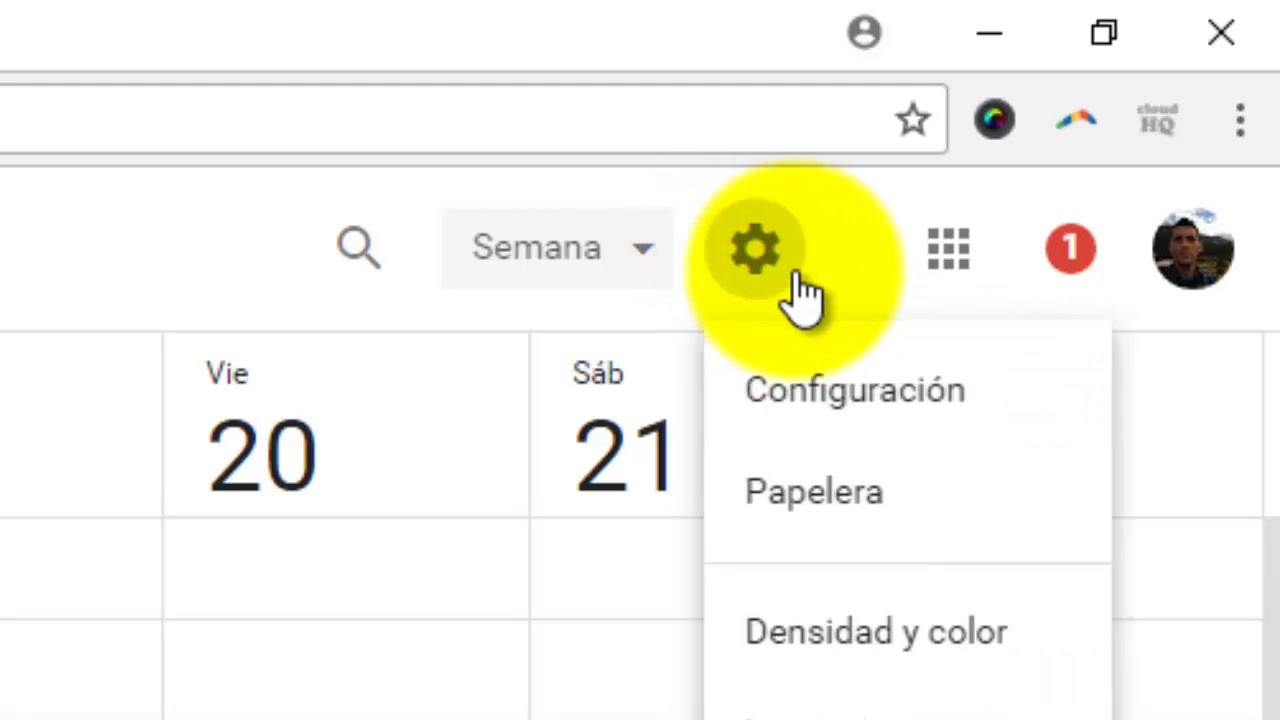
- Haga clic en el icono de configuración en la parte superior derecha.
- Seleccione Configuración en la ventana emergente.
- Haga clic en Zona horaria principal para encontrar una lista de todas las zonas horarias.
- Seleccione su zona horaria principal de esta lista.
How To Enable High-quality Uploads On Instagram Pro Tips0 seconds of 2 minutes, 1 secondVolume 0%Press shift question mark to access a list of keyboard shortcutsAtajos de TecladoReproducir/PausaEspaciadoraSubir el Volumen↑Bajar el Volumen↓Adelantar→Retroceder←Activar/Ocultar SubtítuloscPantalla Completa/Salir de la Pantalla CompletafSilenciar/Activar SonidomDecrease Caption Size-Increase Caption Size+ or =Adelantar %0-9 En Vivo00:0002:0102:01
Si bien es una buena práctica ajustar tu zona horaria según la disponibilidad de tu equipo, es igualmente importante proteger tus horas de descanso. Por lo tanto, si no quieres que tus compañeros te molesten fuera de tu horario laboral, asegúrate de configurar tu horario laboral en Google Calendar .
Cómo cambiar la zona horaria en Google Calendar desde Android o iPhone
Las aplicaciones para Android y iPhone de Google Calendar te dan la libertad de administrar tu agenda mientras estás lejos de tu computadora. También puedes cambiar tu zona horaria en Google Calendar desde la aplicación móvil mientras estás en movimiento, aunque el proceso es mucho más complicado.
- Abra la aplicación Google Calendar .
- Toque el menú de hamburguesa en la parte superior izquierda.
- Desplácese hasta la parte inferior y toque Configuración .
- Vaya a General .
- Desactivar la opción Usar la zona horaria del dispositivo .
- Toque Zona horaria .
- Escriba la zona horaria deseada en el campo Ingresar una región o zona horaria .
- Seleccione una zona horaria de la opción de búsqueda para establecerla como su zona horaria principal.
Si aún no lo has hecho, asegúrate de sincronizar todos tus calendarios de Google con tu iPhone para estar al tanto de todas tus reuniones y citas.
Cómo configurar una zona horaria secundaria en Google Calendar
A veces, no es necesario cambiar la zona horaria principal y basta con tener en cuenta otra zona horaria. Para ello, puedes configurar una zona horaria secundaria en Google Calendar. Esto también te permitirá gestionar mejor los eventos y las reuniones programadas en función de otra zona horaria.
- Abra Google Calendar en el navegador web de su PC.
- Haga clic en el icono de configuración en la parte superior derecha.
- Marca la opción Mostrar zona horaria secundaria en Zona horaria .
- Vaya a la zona horaria secundaria .
- Seleccione una zona horaria de la lista emergente para establecerla como su zona horaria secundaria.
- Vaya a Etiqueta junto a la zona horaria secundaria para distinguirla más.
Una vez que configures una zona horaria secundaria, esta se mostrará junto con tu zona horaria principal en Google Calendar. Ten en cuenta que no es posible configurar una zona horaria secundaria en Google Calendar desde la aplicación móvil.
Si frecuentemente programa muchas reuniones de Zoom, considere agregar Zoom a Google Calendar para acelerar su flujo de trabajo.
Cómo crear un evento de Google Calendar con una zona horaria diferente
Si desea crear un evento para participantes en una zona horaria diferente, Google Calendar también le permite hacerlo.
- Vaya a Google Calendar en su navegador de escritorio.
- Haga clic en Crear en la parte superior izquierda y elija Evento en la ventana emergente.
- Vaya a Más opciones en la ventana emergente Crear evento.
- Haga clic en la zona horaria debajo del campo Agregar título .
- Vaya a Zona horaria de inicio del evento para encontrar una lista de todas las zonas horarias.
- Seleccione la zona horaria deseada de la lista y toque Aceptar . Esto la establecerá como la zona horaria principal para todo el evento.
- Como alternativa, si desea que la zona horaria de inicio y finalización del evento sean diferentes, habilite la opción Usar zonas horarias de inicio y finalización separadas.
- Vaya a la zona horaria de finalización del evento para seleccionar otra zona horaria.
- Pulse Aceptar para confirmar su acción.
Las diferentes zonas horarias de inicio y finalización también se reflejarán en los calendarios de otras personas con las que hayas compartido Google Calendar .
Cómo utilizar el reloj mundial en Google Calendar
Si tienes citas, reuniones o eventos que involucran a participantes de diferentes zonas horarias, no será suficiente ceñirte a una sola zona horaria. En esos casos, puedes usar el reloj mundial de Google Calendar para evitar confusiones de zonas horarias y realizar un seguimiento de cualquier evento internacional.
Tendrás que habilitar la opción Reloj mundial en Google Calendar y seleccionar las zonas horarias que quieres seguir. Esta funcionalidad no está disponible en la aplicación móvil de Google Calendar para iPhone o Android.
- Abra Google Calendar en su navegador de escritorio.
- Haga clic en el ícono de configuración en la parte superior derecha, seguido de Configuración en la ventana emergente.
- Vaya a Reloj mundial desde el menú de la izquierda.
- Marque la opción Mostrar reloj mundial debajo de Reloj mundial.
- Haga clic en Agregar zona horaria debajo de Mostrar reloj mundial para agregar zonas horarias adicionales al reloj mundial que se muestra en Google Calendar.
- Elija una zona horaria para cada zona horaria adicional que seleccione.
Conozca los efectos del horario de verano si trabaja en diferentes zonas horarias
El horario de verano (DST) es una costumbre que se sigue en la mayor parte de Europa y Norteamérica, según la cual el reloj se adelanta una hora durante el verano para que el horario de verano dure una hora más por la noche. En invierno, el reloj se atrasa una hora más. Para solucionar esta diferencia horaria, Google Calendar utiliza el Tiempo Universal Coordinado (UTC) para evitar cualquier confusión que pueda surgir debido al horario de verano.
¿Tiene una hoja de cálculo de Google para mantener sus tareas pendientes y su agenda? Descubra cómo insertar un calendario en hojas de cálculo de Google para planificar y administrar de forma sencilla.
Preguntas frecuentes
P. ¿Cuántas zonas horarias se pueden agregar a Google Calendar?
A. Además de la zona horaria principal, Google Calendar te permite añadir una zona horaria secundaria. Esto significa que puedes añadir hasta dos zonas horarias en Google Calendar. Sin embargo, puedes elegir una zona horaria independiente para un calendario individual.
P. ¿Cómo solucionar que Google Calendar muestre la hora incorrecta?
A. Google Calendar puede mostrar la hora incorrecta si no está configurado para mostrar una zona horaria precisa para un calendario individual. Por lo tanto, incluso si configura una zona horaria principal y una secundaria en Google Calendar, puede mostrar la hora incorrecta para un calendario con eventos fuera de esas dos zonas horarias. Evite esto configurando zonas horarias para calendarios individuales.