
Gmail: Cómo crear y utilizar plantillas de correo electrónico
Es probable que recibas toneladas de correos electrónicos a diario y responder a cada uno de ellos puede resultar abrumador. Aquí es donde las plantillas de correo electrónico de Gmail resultan útiles, ya que no tienes que empezar desde cero cada vez que quieras enviar un correo electrónico. Puedes crear plantillas de correo electrónico que sigan un formato estándar, lo que facilita la respuesta a correos electrónicos similares. Si no sabes cómo crear y usar plantillas de correo electrónico en Gmail, sigue esta guía.
Crear plantillas de correo electrónico en Gmail es un proceso sencillo que consta de dos fases. Primero debes habilitar la función antes de poder crear plantillas. Recuerda que no puedes usar plantillas para responder a una persona que te ha bloqueado en Gmail .
Cómo habilitar plantillas en Gmail
Debes habilitar la función de plantillas en Gmail desde la web.
- Abre Gmail en tu PC.
- Haz clic en el ícono de engranaje en la parte superior derecha de tu bandeja de entrada, luego selecciona Ver todas las configuraciones.
- Haga clic en la pestaña Avanzado en la página que se abre.
- Desplácese hacia abajo hasta la sección Plantillas y seleccione Habilitar .
- Haga clic en Guardar cambios en la parte inferior de la página de configuración.
Si activa las plantillas de correo electrónico, podrá crearlas fácilmente en Gmail. También es posible ordenar Gmail del más antiguo al más nuevo y luego usar plantillas para responder correos electrónicos importantes que quizás no haya recibido.
Cómo crear una plantilla de correo electrónico en Gmail
Puedes crear una nueva plantilla a partir de un borrador existente o al responder a un correo electrónico. Las plantillas, al igual que los borradores, no se pierden a menos que las elimines.
- Abre Gmail en tu PC en tu navegador preferido.
- Haga clic en el botón Redactar para iniciar un nuevo correo electrónico.
- Escribe el contenido de la plantilla en la ventana de redacción.
- Haga clic en los tres puntos verticales en la parte inferior derecha de la ventana (más opciones).
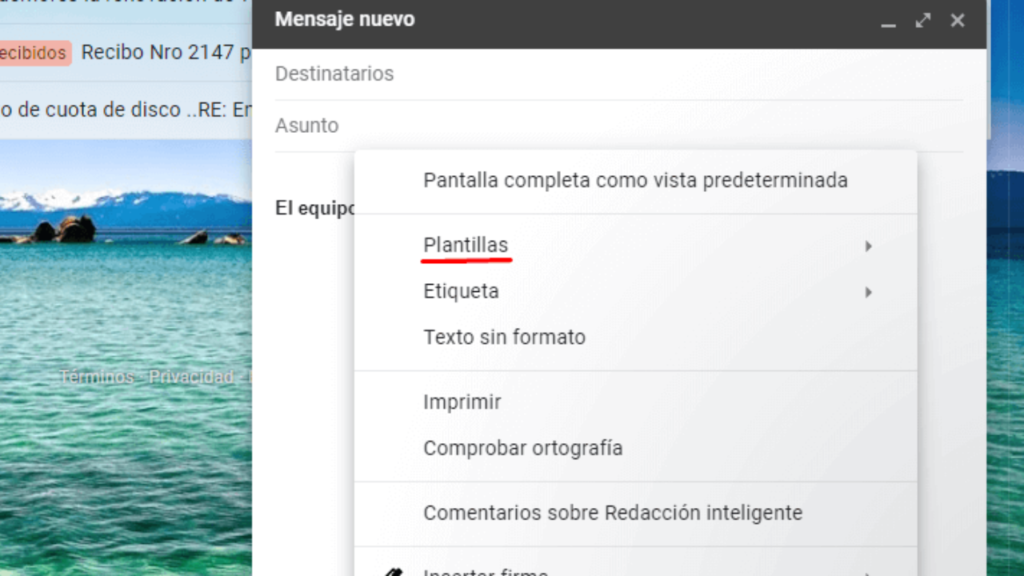
- Seleccione Plantillas , luego navegue y seleccione Guardar borrador como nueva plantilla Guardar como nueva plantilla .
- Dale un nombre a tu nueva plantilla y haz clic en Guardar.
¡Eso es todo! Has creado con éxito tu primera plantilla de correo electrónico en Gmail. No hay límite en la cantidad de plantillas que puedes crear, así que puedes tener varias según tus necesidades. Inserta un GIF en tu plantilla de Gmail para darle un toque especial.
Cómo utilizar una plantilla de correo electrónico en Gmail
Usar plantillas en Gmail es tan sencillo como insertarlas desde el menú.
- Abre Gmail en tu PC.
- Redacte un nuevo correo electrónico o presione responder a un correo electrónico
- Haga clic en los tres puntos en la esquina inferior derecha.
- Plantillas abiertas .
- Selecciona la plantilla que quieras usar. La plantilla que hayas seleccionado aparecerá ahora como tu nuevo mensaje y podrás realizar las modificaciones que necesites antes de enviarlo.
- Haga clic en el botón Enviar cuando su mensaje esté listo para enviarse.
Cómo crear y utilizar plantillas en Gmail automáticamente
También puedes enviar una plantilla como respuesta automática a un correo electrónico que contenga palabras clave. Por lo tanto, si tienes un sitio web y la mayoría de las personas se comunican contigo con la palabra clave “Consulta sobre el sitio web”, puedes configurarlo para que les envíe una respuesta automática.
- Escriba Consulta de sitio web en el cuadro de consulta de búsqueda y luego haga clic en el menú de tres líneas al final del cuadro.
- Haga clic en el botón Crear filtro ubicado en la parte inferior.
- En el siguiente panel, encontrará varias opciones para enviar dichos mensajes. Seleccione la casilla de verificación Enviar plantilla que se encuentra aproximadamente a dos tercios de la línea inferior.
- Elige la plantilla que deseas enviar desde el menú desplegable.
- Haga clic en el botón Crear filtro para completar los pasos.
- Cada vez que recibes un correo electrónico con la palabra clave, Gmail responde automáticamente con el mensaje de plantilla elegido.
Por ejemplo, podrías enviar un mensaje como “Gracias por contactarnos. Nos comunicaremos contigo lo antes posible”. Incluso puedes incluir archivos adjuntos y firmas en la plantilla de Gmail para mantener interesados a los remitentes mientras esperan.
¿Puedes utilizar plantillas de correo electrónico en Gmail para Android o iPhone?
La función de plantilla de correo electrónico no está disponible en la aplicación de Gmail para Android o iPhone. Sin embargo, puedes abrir Gmail en el navegador de tu teléfono, usar el modo de escritorio y luego usar la plantilla. Si bien es un inconveniente, podría funcionar en una situación urgente.
Ahorre tiempo con plantillas
Las plantillas de Gmail te ayudan a ahorrar tiempo y a hacer que tu vida laboral sea más sencilla. Puedes crear un mensaje una vez y luego usarlo tantas veces como quieras. Por lo tanto, si a menudo te encuentras escribiendo correos electrónicos similares repetidamente, las plantillas de Gmail pueden ahorrarte molestias.
De esta manera, puedes responder rápidamente cuando alguien te envía un mensaje o una pregunta. Es como tener notas preescritas que siempre suenan profesionales. Puedes adaptarlas para que se adapten a diferentes situaciones o añadir un toque personal.
Por lo tanto, si desea reducir el tiempo que dedica al correo electrónico y tener más tiempo para lo que disfruta, las plantillas de Gmail son la mejor opción. De lo contrario, también puede delegar su cuenta de Gmail.
Preguntas frecuentes
P: ¿Cómo puedo crear una plantilla en Gmail y agregar un archivo adjunto?
R: Para crear una plantilla en Gmail y agregar un archivo adjunto, redacte un nuevo correo electrónico, escriba el mensaje de plantilla y haga clic en los tres puntos (más opciones) en la parte inferior derecha. Luego, seleccione Plantillas, luego guarde el borrador como una nueva plantilla, asigne un nombre a la plantilla y adjunte el archivo como desee.
P: ¿Cómo organizo las plantillas de correo electrónico en Gmail?
R: No puedes organizar plantillas en Gmail aunque estén guardadas en algún lugar de Google Drive, pero no hay forma de organizarlas si usas demasiadas.
Deja un comentario