¿Cansado de ver su bandeja de entrada de correo electrónico abarrotada de cientos de mensajes? Archivar los mensajes es la mejor manera de controlar la locura en su bandeja de entrada sin eliminarlos. La opción de archivar en Gmail elimina todos los mensajes de su bandeja de entrada y garantiza que sean fácilmente accesibles. Por lo tanto, en lugar de eliminar todos los mensajes leídos en Gmail , aprenda a archivarlos en Gmail para mantener su bandeja de entrada limpia.
¿Qué significa archivar un correo electrónico?
Un archivo es como un espacio de almacenamiento para documentos u otro material al que puedes acceder fácilmente. De la misma manera, un archivo de correo electrónico actúa como un repositorio para todos los correos electrónicos que quizás no necesites en ese momento.
Es un lugar seguro para almacenar todos los correos electrónicos importantes que se pueden recuperar cuando se desee. Una vez que se archiva un correo electrónico, se elimina de la bandeja de entrada, pero aún se puede acceder a él desde la sección Todos los correos de su cuenta de Gmail.
¿Qué sucede con los correos electrónicos archivados?
Como se indicó en la sección anterior, todos los correos electrónicos archivados se eliminan de la bandeja de entrada y se mueven a la carpeta Todos los correos. Los correos electrónicos archivados no se eliminan después de un tiempo estipulado y permanecerán allí hasta que se eliminen manualmente.
Para buscar sus correos electrónicos archivados, utilice la opción Todos los correos electrónicos en la barra lateral izquierda o escriba “in:archive” en la barra de búsqueda. Si está buscando un correo electrónico específico, ingrese las palabras clave de ese correo electrónico en particular en la barra de búsqueda para encontrarlo.
Los correos electrónicos archivados no se contabilizan en el total de correos electrónicos leídos o no leídos en tu bandeja de entrada. Sin embargo, conservarán su estado de leídos o no leídos en Todos los correos. Si bien al archivar correos electrónicos se eliminarán de tu bandeja de entrada, no liberará espacio de almacenamiento en tu cuenta de Gmail. Además, si alguien responde a un correo electrónico archivado, este volverá a tu bandeja de entrada.
Cómo archivar todos los correos electrónicos en Gmail desde la Web
Si ya llevas algún tiempo usando Gmail, tendrás una larga lista de correos electrónicos para archivar. A continuación, te indicamos cómo archivar rápidamente todos los correos electrónicos de tu bandeja de entrada de Gmail:
- Abra su navegador web preferido y vaya a Gmail .
- Haga clic en Bandeja de entrada en la barra lateral izquierda.
- Para seleccionar todos los correos electrónicos de todas las categorías, escriba :inbox en la barra de búsqueda y presione la tecla Enter.
- Haga clic en la casilla de verificación debajo de la barra de búsqueda y luego haga clic en Seleccionar todas las conversaciones que coincidan con esta búsqueda para seleccionar todos los correos electrónicos.
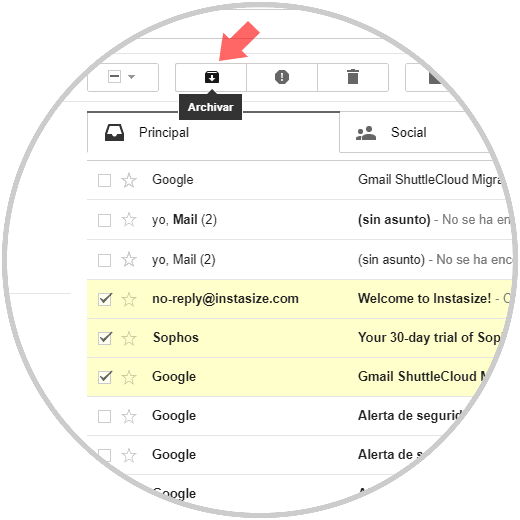
- Haga clic en el icono de archivo que aparece junto a la casilla de verificación.
- En la ventana emergente Confirmar acción masiva , haga clic en Aceptar para confirmar su acción.
Una vez que confirmes tu acción, Gmail comenzará a archivar todos los correos electrónicos en tu bandeja de entrada. Este proceso puede tardar un tiempo si tienes una gran cantidad de correos electrónicos para archivar. Además, recuerda que la opción para archivar todos los correos electrónicos en Gmail no está disponible en iPhone o Android. Por lo tanto, tu única opción es usar la versión web de Gmail en tu PC.
Cómo archivar correos electrónicos antiguos en Gmail
Hay ocasiones en las que tienes muchos mensajes recientes sin leer y deseas conservarlos en tu bandeja de entrada. En lugar de eso, lo que deseas es archivar tus correos electrónicos antiguos. Aquí te explicamos cómo hacerlo.
- Abra Gmail en el navegador web de su PC.
- Haga clic en Bandeja de entrada en la barra lateral izquierda.
- Escriba in:inbox before:aaaa/mm/dd en la barra de búsqueda para filtrar todos los correos electrónicos antes de una fecha particular, como se muestra en el ejemplo a continuación, y haga clic en el ícono de búsqueda.
- Haga clic en la casilla de verificación debajo de la barra de búsqueda.
- Ahora haga clic en Seleccionar todas las conversaciones que coincidan con esta búsqueda para seleccionar todos los correos electrónicos antiguos.
- Seleccione la opción de archivo que aparece junto a la casilla de verificación.
- Seleccione Aceptar en la ventana emergente Confirmar acción masiva para archivar todos los correos electrónicos antiguos.
Cómo archivar correos electrónicos en Gmail automáticamente
Si tu bandeja de entrada sigue recibiendo correos no deseados, puedes bloquear dichos correos y contactos en Gmail . En otros casos, es posible que no quieras marcar un correo como spam, pero sí archivarlo automáticamente. Gmail te permite crear un filtro para archivar automáticamente los correos electrónicos de contactos específicos.
- Vaya a su bandeja de entrada de Gmail y abra un correo electrónico del remitente que desea archivar automáticamente.
- Haga clic en los tres puntos verticales en la esquina superior derecha del cuerpo del correo electrónico.
- Desde las opciones emergentes, seleccione Filtrar mensajes como este .
- Haga clic en Crear filtro en la siguiente ventana emergente.
- Seleccione la opción Omitir la Bandeja de entrada (Archivarla) de la lista recién aparecido y haga clic en Crear filtro .
Adquiera el hábito de mantener limpia su bandeja de entrada
La opción de archivar de Gmail te ayuda a eliminar todo el desorden de tu bandeja de entrada y te permite empezar de nuevo. Asegúrate de archivar religiosamente todos los correos electrónicos no deseados en Gmail para asegurarte de que tu bandeja de entrada no vuelva a estar desordenada.
Ahora que sabes cómo archivar todos los correos electrónicos, aprende a crear un grupo de correo electrónico en Gmail .
Preguntas frecuentes
P. ¿Cómo puedo archivar todos los correos electrónicos de Gmail en mi teléfono?
A. Las aplicaciones de Gmail para Android e iOS no ofrecen una opción para archivar todos los correos electrónicos. Sin embargo, si desea archivar un correo electrónico a la vez, puede deslizar el dedo hacia la derecha sobre el correo electrónico que desea archivar. También puede mantener presionado el correo electrónico y tocar el ícono de archivo en la parte superior para archivar el correo electrónico seleccionado.
P. ¿Cómo puedo archivar correos electrónicos con más de 6 meses de antigüedad?
A. Para archivar correos electrónicos anteriores a una fecha o duración específicas, escriba in:inbox before:aaa/mm/dd en la barra de búsqueda y haga clic en el icono de búsqueda. Aquí, el formato de los datos debe reemplazarse por la fecha hasta la cual desea archivar los correos electrónicos. Haga clic en la casilla de verificación sobre todos los correos electrónicos y haga clic en Seleccionar todas las conversaciones que coincidan con esta búsqueda . Por último, haga clic en el icono de archivo en la parte superior para archivar todos los correos electrónicos anteriores a la fecha elegida.
P. ¿Cómo deshacer correos electrónicos archivados en Gmail?
A. Para deshacer el archivado de correos electrónicos en Gmail, vaya a Todos los correos electrónicos y seleccione el correo electrónico que desea enviar de vuelta a su bandeja de entrada. Haga clic en Mover a la bandeja de entrada en la parte superior para mover el correo electrónico archivado a la bandeja de entrada.