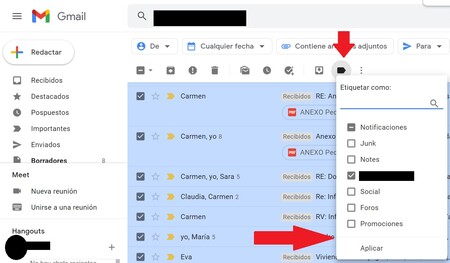
La gestión del correo electrónico se ha convertido en un aspecto esencial de nuestra vida personal y profesional en la era digital actual. Mantener un registro de conversaciones, datos y archivos adjuntos cruciales puede convertirse fácilmente en una carga con el constante bombardeo de mensajes. Afortunadamente, las carpetas de Gmail (también conocidas como etiquetas) ofrecen una respuesta sólida y sencilla a este problema.
En esta guía, repasaremos las ventajas de usar carpetas en Gmail y le mostraremos cómo crear una para que pueda administrar mejor sus correos electrónicos.
Por qué deberías crear carpetas en Gmail
Las carpetas ofrecen una forma organizada de clasificar y administrar sus correos electrónicos. Con esto, puede mantener su bandeja de entrada organizada y encontrar rápidamente correos electrónicos individuales, ya que puede crear carpetas basadas en temas, clientes o proyectos específicos. Al hacer esto, puede ahorrar mucho tiempo y asegurarse de que los correos electrónicos importantes no se pierdan en un mar de correos sin importancia.
Una bandeja de entrada de Gmail desorganizada puede ser difícil de administrar. Por frustración, es posible que desees eliminar todos tus correos electrónicos y considerar comenzar desde cero. Pero, antes de eliminar todos tus correos en Gmail , es posible que desees intentar organizarlos usando carpetas.
Cómo crear carpetas en Gmail en Android o iPhone
Las carpetas se conocen como etiquetas en Gmail y puedes crear carpetas nuevas fácilmente desde tu teléfono inteligente Android o iPhone.
- Abra la aplicación Gmail en su teléfono.
- Toque el botón de hamburguesa en la esquina superior izquierda de su pantalla.
- Desplácese hacia abajo y seleccione Crear nuevo .
- Añade el nombre de la carpeta.
- Por último, toque Guardar .
Cómo crear carpetas en Gmail desde la Web
Si utilizas más tu computadora de escritorio, no te preocupes; también puedes crear carpetas en Gmail desde tu PC.
- Inicie sesión en su cuenta de Gmail.
- Haga clic en Más en el menú de la barra lateral izquierda.
- Seleccione la opción Crear nueva etiqueta .
- Ahora, ingrese el nombre de etiqueta que prefiera.
- Por último, haga clic en Crear .
Cómo mover correos electrónicos a carpetas en Gmail desde tu teléfono
Ahora que has creado una carpeta, es hora de aprovecharla al máximo siguiendo estos pasos.
- Abra la aplicación Gmail.
- Toque el icono del perfil del remitente.
- Seleccionar etiqueta.
- Seleccione la carpeta a la que desea moverlo marcando la casilla sobre el nombre de la etiqueta.
- Toque el botón de verificación en la esquina superior derecha de su pantalla.
Cómo mover correos electrónicos a carpetas en Gmail en la Web
Si utiliza su computadora de escritorio con más frecuencia, aquí le mostramos cómo mover sus correos electrónicos usando la web.
- Seleccione el correo electrónico que desea mover.
- Arrástrelo a la carpeta donde desea moverlo.
Agilice sus correos electrónicos
Una bandeja de entrada de Gmail organizada te permite trabajar de forma más eficiente y encontrar los correos electrónicos importantes más rápido. Y con esta guía, seguramente podrás agilizar mucho más tus mensajes. Después de ordenar tus correos electrónicos, es posible que quieras eliminar todos los correos electrónicos leídos en Gmail para tener todo más limpio.