Gmail es uno de los servicios de correo electrónico más populares del mundo y ofrece muchas opciones de personalización. Entre ellas, se incluye cambiar la línea de asunto al responder un correo electrónico en Gmail. Esto ayudará a los destinatarios a comprender el contexto de un correo electrónico de un vistazo. Con una nueva línea de asunto, puede desviar una conversación en curso a un nuevo tema dentro del mismo hilo. Pero, ¿cómo puede cambiar la línea de asunto en una respuesta en Gmail? ¿Es posible cambiar la línea de asunto al reenviar correos electrónicos en Gmail? ¡Descubrámoslo!
Cómo cambiar la línea de asunto en una respuesta en Gmail en la Web
Cambiar la línea de asunto en una respuesta en Gmail puede aportar más claridad, pero en algunos casos puede ser mejor mantener intacta la línea de asunto original. Sin embargo, eso depende exclusivamente de tus preferencias. A continuación, te indicamos cómo puedes cambiar la línea de asunto al responder a un correo en Gmail:
- Vaya a su cuenta de Gmail en su navegador web.
- Abra la conversación de correo electrónico a la que desea responder con una nueva línea de asunto.
- Desplácese hasta el final de la conversación y haga clic en Responder para abrir la ventana de respuesta.
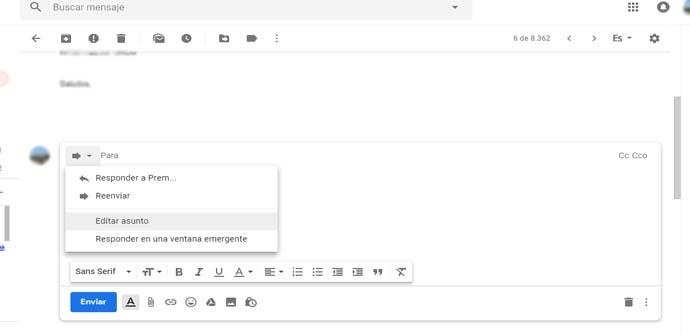
- En la ventana de respuesta, haga clic en la flecha hacia abajo en la parte superior izquierda de la ventana de respuesta y haga clic en Editar asunto en las opciones emergentes.
- Aparecerá una nueva ventana de redacción desde donde podrás cambiar la línea de asunto de tu respuesta.
- Una vez hecho esto, haga clic en el botón Enviar para enviar su respuesta con una línea de asunto actualizada.
Cómo cambiar la línea de asunto en Gmail al reenviar correos en la Web
Una línea de asunto impactante puede ayudar a que sus correos electrónicos reenviados se destaquen y minimicen sus posibilidades de llegar a la lista de bloqueo de Gmail de alguien .
- Abra el correo electrónico o el hilo de correo electrónico que desea reenviar.
- Desplácese hasta la parte inferior y haga clic en el botón Adelante .
- Aparecerá una nueva ventana de redacción. Puede ingresar la nueva línea de asunto en el campo Asunto y agregar un Destinatario para reenviar el correo electrónico.
- Una vez hecho esto, haga clic en el botón Enviar para reenviar el correo electrónico con una nueva línea de asunto.
Si el correo electrónico se bloquea, siga esta guía para solucionar los correos electrónicos en cola en Gmail .
Cómo cambiar el asunto de una respuesta en Gmail para Android o iPhone
Cambiar el asunto de una respuesta es un poco más fácil en la aplicación Gmail. Abre la aplicación en tu Android o iPhone y sigue los pasos que se indican a continuación:
- Toque la conversación de correo electrónico a la que desea responder con una nueva línea de asunto.
- Desplácese hasta la parte inferior y toque Responder .
- En la siguiente pantalla, escribe tu nueva línea de asunto en el campo Asunto y escribe tu respuesta en la sección Redactar correo electrónico .
- Toque la flecha de envío en la parte superior derecha para enviar su respuesta con una nueva línea de asunto.
Cómo cambiar la línea de asunto en Gmail al reenviar correos en Gmail para Android o iPhone
Al igual que otras plataformas de correo electrónico, Gmail tiene un límite para el envío de correos electrónicos masivos . Pero si reenvías correos electrónicos a un grupo más pequeño, aquí te mostramos cómo puedes personalizarlo con una nueva línea de asunto en las aplicaciones de Gmail para Android y iPhone.
- Inicie la aplicación Gmail en su Android o iPhone.
- Abra el correo electrónico o la conversación de correo electrónico que desea reenviar.
- Desplácese hacia abajo y toque la opción Reenviar que se encuentra en la parte inferior.
- En la siguiente pantalla, escribe tu nueva línea de asunto y agrega el destinatario de tu correo.
- Por último, toque la flecha de envío en la parte superior derecha para reenviar su correo.
Cambie las líneas de asunto solo cuando sea necesario
El asunto es lo primero que verá el destinatario en su correo electrónico, ya que le da una idea de lo que puede esperar de su respuesta. Sin embargo, cambiar el asunto de cada correo electrónico de una conversación puede hacer que todo sea aún más confuso. Por lo tanto, cámbielo solo cuando su conversación se haya desviado del tema principal o si desea que un correo electrónico importante se destaque .
Preguntas frecuentes
P. ¿Se puede cambiar la línea de asunto de un correo electrónico después de enviarlo?
A. No, no es posible cambiar el asunto de un correo electrónico después de enviarlo. Sin embargo, Gmail te permite revocar la acción y cambiar el asunto mediante la opción Deshacer que aparece durante unos segundos después de enviar un correo electrónico.
P. ¿Cómo se crea una línea de asunto en un correo electrónico?
A. Debes centrarte en algunos aspectos para crear una línea de asunto en un correo electrónico. Asegúrate de que la línea de asunto exprese de forma concisa la intención y el propósito de tu correo electrónico. También debes personalizar la línea de asunto para que sea relevante para el destinatario y despierte su interés en leer tu correo electrónico.
P. ¿Cómo personalizo mi respuesta de Gmail?
A. Puede personalizar su respuesta de Gmail agregando una nueva línea de asunto para darle un toque personal a una conversación de correo electrónico. Para personalizar aún más su respuesta de Gmail, también puede escribir una respuesta única que mantenga la relación con el correo electrónico que recibió.