Es probable que tengas varias direcciones de correo electrónico para uso personal u oficial. Una de ellas podría ser Gmail y la otra Outlook. ¿No te resultaría más fácil la vida si pudieras acceder a tus correos electrónicos de Gmail en Outlook? Afortunadamente, eso es posible, pero solo si sabes cómo sincronizar Outlook con Gmail. Sigue esta guía para aprender a sincronizar tu bandeja de entrada y calendario de Gmail con Outlook para aumentar tu productividad.
¿Por qué sincronizar Outlook con Gmail?
Outlook es un cliente de correo electrónico que se puede configurar con varias cuentas de correo electrónico de distintos proveedores de servicios. Una ventaja clave de Outlook es que, incluso sin conexión a Internet, los correos electrónicos sincronizados están disponibles. Por lo tanto, cuando sincroniza Outlook con Gmail, descarga todos los correos electrónicos, los archivos adjuntos y los archivos relacionados. Si tiene varias direcciones de correo electrónico, administrarlas desde Outlook es mucho más fácil que usar varios clientes.
Cómo preparar su cuenta de Gmail para la sincronización
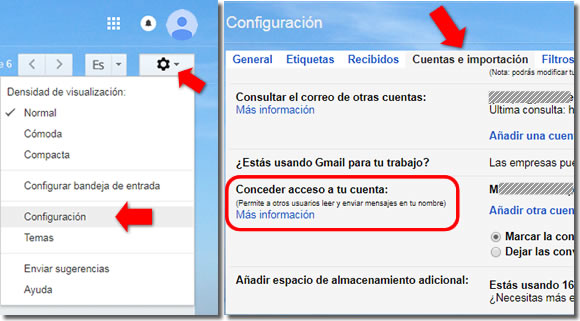
Antes de nada, prepara tu cuenta de Gmail para sincronizarla con Outlook. Para ello, tendrás que habilitar el protocolo IMAP para tu cuenta. A continuación te indicamos cómo hacerlo.
- Abre Gmail en tu PC.
- Haga clic en el ícono de engranaje en la parte superior derecha y seleccione Ver todas las configuraciones.
- Seleccione Reenvío y POP/IMAP.
- Activar o desactivar IMAP.
- Haga clic en Guardar cambios.
Cómo sincronizar Outlook con Gmail
Una vez que IMAP esté habilitado, podrá sincronizar Outlook con Gmail. Deberá conectar Gmail con Outlook mediante autenticación segura.
- Abra Outlook e inicie sesión.
- Haga clic en Archivo y luego en Configuración de la cuenta.
- Desde la ventana que se abre, haga clic en Nuevo.
- Escriba su dirección de Gmail y haga clic en Iniciar sesión.
- Confirme que el ID de correo electrónico ingresado sea correcto y haga clic en Siguiente.
- Escriba su contraseña y presione Siguiente.
- Revise los permisos que necesita otorgar a Microsoft para su cuenta de Gmail y luego haga clic en Permitir.
Una vez hecho esto, abre Outlook para ver si se sincronizaron todos los correos electrónicos de tu cuenta de Gmail. Después de la sincronización, recibirás un correo electrónico de Microsoft que prueba la conexión entre Outlook y Gmail. Esto garantiza que el proceso de sincronización entre Gmail y Outlook esté funcionando bien y que no haya problemas de conexión.
Una vez realizada la sincronización, puedes configurar Outlook para archivar automáticamente los correos electrónicos para tener una bandeja de entrada más manejable.
Cómo sincronizar los calendarios de Outlook y Gmail
También es posible sincronizar tu calendario de Gmail con Outlook, lo que convierte a este último en una solución integral para administrar tu bandeja de entrada y tus citas.
- Abra Google Calendar en su PC e inicie sesión con su cuenta de Gmail preferida.
- Haga clic en Mis calendarios a la izquierda.
- Busque el calendario que desea sincronizar y haga clic en el ícono de tres puntos que se encuentra junto a él.
- Haga clic en Configuración y uso compartido.
- Desplácese hacia abajo hasta Integrar calendario.
- Copia la URL pública de tu calendario.
- Abre Outlook. Asegúrate de que ya hayas configurado la aplicación con una cuenta.
- Haga clic en Archivo y luego en Configuración de la cuenta.
- Seleccione Calendario de Internet y luego Nuevo.
- Pegue su URL pública de Google Calendar y haga clic en Agregar.
- Configure los ajustes de su calendario en la nueva ventana y luego haga clic en Aceptar .
Outlook comprobará periódicamente si se han producido cambios en Google Calendar y sincronizará los cambios con su calendario. Sin embargo, recuerda que los cambios realizados en el Calendario de Outlook no se reflejarán en Google Calendar.
El Calendario de Outlook también funciona bien con otras aplicaciones de productividad como Slack. Consulta esta guía para sincronizar el estado del Calendario de Outlook con Slack .
Cómo sincronizar automáticamente contactos entre Outlook y Gmail
Lamentablemente, no existe una forma oficial de sincronizar los contactos de Gmail con Outlook. La única opción es importar los contactos de Gmail a Outlook manualmente.
- Abre Contactos de Google en tu PC.
- Seleccione la opción Exportar del menú principal.
- Active Outlook CSV y luego haga clic en Exportar.
- Abra Outlook.
- Haga clic en Archivo y luego en Abrir y exportar.
- Seleccione Importar/Exportar.
- En la ventana emergente, active Importar desde otro programa o archivo y presione Siguiente.
- Alterne los valores separados por comas y luego presione Siguiente.
- Haga clic en Explorar, cargue su archivo CSV desde Contactos de Google y luego presione Siguiente.
- Alternar contactos y pulsar Siguiente.
El proceso de importación no será instantáneo. Outlook te mostrará una barra de progreso que indicará cuánto tiempo tardará en realizarse la importación. Según la cantidad de contactos que transfieras, el proceso no debería tardar mucho.
¡Convierta Outlook en un centro de productividad!
Con estos pasos, puedes convertir Outlook en un lugar único para todo lo que necesitas en el trabajo. También puedes hacer muchas más cosas con Outlook. Sin embargo, si tienes problemas con funciones como la búsqueda de Outlook, aquí te explicamos cómo solucionarlo.
Preguntas frecuentes
P: ¿Por qué no se sincroniza mi Gmail?
R: Es probable que no hayas habilitado la configuración IMAP de Gmail. Si no la tienes habilitada, no podrás sincronizar Gmail con Outlook. Puedes acceder a esta función a través de la configuración de tu cuenta de Gmail.
P: ¿Qué puedo hacer cuando sincronizo mi Gmail con Outlook?
A: Puedes abrir tus correos electrónicos, recibir nuevos e incluso responder a cualquier persona a través de Outlook. La aplicación es útil para administrar varias cuentas de correo electrónico desde un solo lugar y ahorrar tiempo.
P: ¿Cuántos correos electrónicos puedo sincronizar con Outlook?
R: El límite predeterminado para cuentas de correo electrónico en Outlook es 10. Sin embargo, puede ampliarlo mediante un proceso complicado de agregar una clave de registro al Registro de Windows.