Puede que Google Chrome sea tu navegador preferido, pero deberías considerar probar Microsoft Edge. Tiene varias ventajas y funciones en comparación con la oferta de Google, especialmente si trabajas mucho con archivos PDF. No hay una forma directa de editar y anotar archivos PDF en Google Chrome . Pero en Microsoft Edge, puedes editar y anotar archivos PDF. Sigue esta guía para aprender cómo.
Cómo abrir archivos PDF en Microsoft Edge
Es probable que Microsoft Edge no sea tu navegador predeterminado. En Windows, tendrás que abrir el PDF manualmente en el navegador. De lo contrario, el archivo se abrirá en Google Chrome o cualquier otro lector de PDF instalado en tu PC.
- Abra el Explorador de archivos y busque el PDF que desea abrir.
- Haga clic derecho y pase el cursor sobre Abrir con…
- Seleccione Microsoft Edge.
Cómo editar y anotar archivos PDF en Microsoft Edge
A diferencia de Google Chrome, puedes editar y anotar cualquier archivo PDF directamente en Microsoft Edge. Esta es una excelente función que te permite ser productivo sin tener que usar aplicaciones de terceros. Después de abrir tu archivo PDF en Edge, esto es lo que debes hacer.
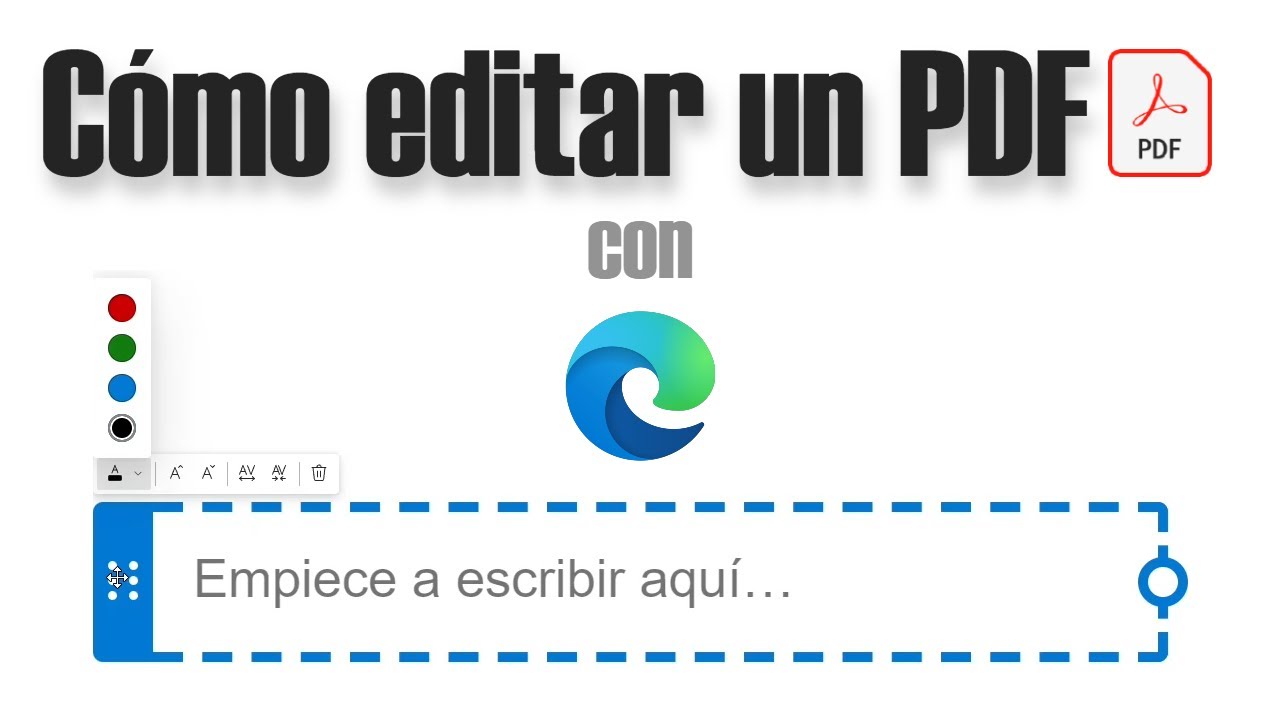
- Haga clic en el icono Texto en la parte superior para agregar texto al PDF.
- Coloque el cursor sobre el área donde desea agregar texto y haga clic en ella.
- Escriba su texto y presione Enter .
- Para resaltar o dibujar en cualquier parte del PDF, haga clic en el ícono Dibujar .
- Una vez que haya terminado, haga clic en Guardar como en la parte superior derecha.
Cómo realizar anotaciones en archivos PDF en Microsoft Edge
¿Quieres hacer comentarios en un PDF? Microsoft Edge te permite hacerlo de forma nativa.
- Abra el archivo PDF en Microsoft Edge.
- Haga clic en el icono Resaltar en la parte superior izquierda.
- Seleccione el texto que desea comentar.
- Haga clic derecho y seleccione Agregar comentario.
- Escriba su comentario y haga clic en la marca de verificación una vez hecho.
- Una vez que haya terminado, haga clic en Guardar como en la parte superior derecha.
Edición de PDF fluida con Microsoft Edge
Es fantástico poder editar archivos PDF fácilmente con Microsoft Edge. ¡No se necesitan aplicaciones ni extensiones de terceros! Si te encanta Google Chrome pero odias el trabajo adicional que implica editar y anotar archivos PDF, deberías considerar usar Microsoft Edge. Tenemos algunos trucos más de Microsoft Edge para compartir contigo. Aquí te mostramos cómo solucionar problemas de bloqueo y falta de respuesta en Microsoft Edge.
Preguntas frecuentes
P: ¿Cuáles son otras formas de editar archivos PDF en Microsoft Edge?
R: Además de los pasos anteriores, puedes abrir Google Drive en Microsoft Edge y editar el PDF. Otra alternativa sería probar la versión en línea de Adobe Acrobat, que ofrece muchas funciones pero no permite editar todos los tipos de PDF.
P: ¿Qué otros archivos puedo editar directamente en Microsoft Edge?
R: Solo puedes abrir archivos PDF y editarlos directamente en Microsoft Edge. Los archivos de Excel, documentos y otros formatos deben abrirse y editarse con plataformas como Google en Microsoft Edge.
P: ¿Puedo colaborar con otros en archivos PDF a través de Microsoft Edge?
R: No, no puedes. Puedes editar el PDF con Edge, guardarlo y lo, y luego enviárselo a la persona con la que quieres colaborar. Esta persona podrá ver los comentarios o cambios que hayas realizado en el archivo.