WhatsApp te permite hacer videollamadas a tus amigos y familiares cuando te aburras de solo enviarles mensajes de texto. Pero ¿sabías que también puedes compartir la pantalla de tu teléfono durante una videollamada de WhatsApp? Esto hace que sea más fácil colaborar en tareas o revisar esa presentación en el último momento. La mejor parte es que la función de compartir pantalla de WhatsApp funciona incluso en computadoras de escritorio. A continuación, te mostramos cómo puedes usar la función de compartir pantalla durante una videollamada de WhatsApp.
La implementación de la función de compartir pantalla de WhatsApp funciona de manera similar a cómo funciona la función de compartir pantalla en FaceTime. Una de las principales ventajas de la implementación de la función de compartir pantalla en WhatsApp es la compatibilidad entre plataformas, lo que le da una ventaja sobre FaceTime.
Sin embargo, es importante tener en cuenta que WhatsApp accederá a toda la información que se muestre una vez que comiences a compartir tu pantalla. Por lo tanto, te sugerimos que te abstengas de compartir pantallas/aplicaciones que contengan información confidencial, como contraseñas, fotos o cualquier otra información personal que no quieras que nadie vea o a la que tenga acceso.
Cómo compartir pantalla en una videollamada de WhatsApp en Android
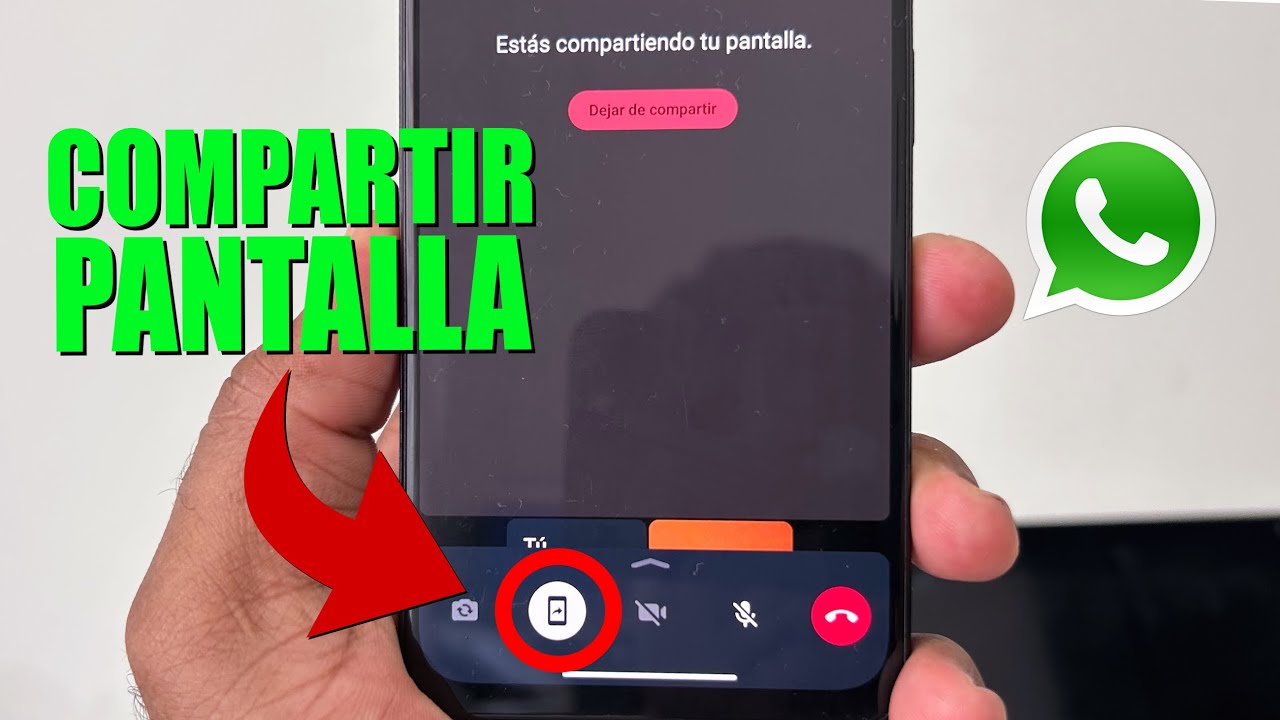
La opción para comenzar a compartir la pantalla en WhatsApp está justo al lado del icono de la cámara, que aparece durante una videollamada. Si bien puedes hacerlo, no es obligatorio mantener la cámara encendida mientras compartes la pantalla. Si sientes que compartir la pantalla es lento, siempre puedes desactivar los videos en ambos lados y mantener la pantalla compartida activada.
- Iniciar una videollamada con otro usuario de WhatsApp.
- Una vez respondida la llamada, toque el ícono Compartir pantalla en los controles de video para iniciar el proceso.
- Su teléfono mostrará una pantalla de advertencia de que está a punto de compartir su pantalla.
- Toque Iniciar ahora para comenzar a compartir la pantalla.
- Para dejar de compartir tu pantalla, toca Dejar de compartir .
Ahora que sabes cómo compartir pantalla en el servicio de mensajería de Meta, descubre cómo enviar vídeos y archivos grandes en WhatsApp .
Cómo compartir pantalla en una videollamada de WhatsApp en iPhone
Al igual que en Android, la función de compartir pantalla en iPhone funciona de la misma manera, salvo por la diferencia en los íconos y los mensajes. Dado que cualquier otra persona puede ver todo lo que aparece en la pantalla, recomendamos encarecidamente cambiar al modo No molestar para evitar llamadas, notificaciones e información que no desea que nadie vea.
- Iniciar una videollamada en WhatsApp.
- Una vez respondida la llamada, verás el ícono de compartir pantalla en los controles de video.
- Toca el ícono con una computadora y un usuario para que aparezca la opción de compartir pantalla. Tu teléfono te notificará que estás a punto de compartir tu pantalla.
- Pulsa Iniciar transmisión para comenzar a compartir la pantalla. La otra persona podrá ver tu pantalla en tiempo real.
- Pulsa Dejar de compartir para dejar de compartir la pantalla mientras estás en WhatsApp. Si no estás dentro de la aplicación, pulsa la burbuja roja en la esquina superior izquierda de la pantalla y luego Detener .
Puedes usar la función de compartir pantalla incluso si te registraste en WhatsApp sin un número de teléfono .
Cómo compartir pantalla en una videollamada de WhatsApp desde el escritorio
La función de compartir pantalla funciona en PC con Windows o Mac a través de la aplicación de escritorio dedicada. La función no está disponible en WhatsApp Web.
Una de las ventajas de usar una aplicación de escritorio es que puedes controlar fácilmente qué pantalla puede ver la otra persona, lo que no es posible en un teléfono.
- Abra la aplicación WhatsApp en su escritorio.
- Haga clic en el icono de videollamada para iniciar una videollamada.
- Una vez respondida la llamada, haga clic en el ícono Compartir pantalla para comenzar a compartir.
- Luego, seleccione la pantalla o ventana que desee compartir, como en Teams o Zoom.
- Haga clic en Dejar de compartir para finalizar la sesión de compartir pantalla.
Limitaciones al compartir pantalla
Existen ciertas limitaciones para compartir pantalla en WhatsApp, que son las siguientes:
- Como se mencionó anteriormente, una de las principales preocupaciones sería mostrar información personal accidentalmente a otro usuario o WhatsApp. Sin embargo, WhatsApp afirma que está encriptada de extremo a extremo y no la registra, pero aun así sugerimos nunca compartir información confidencial a través de Screen Share.
- Compartir pantalla no está disponible durante las llamadas de audio.
- El audio no estará disponible si compartes tu pantalla para ver YouTube, Netflix o Reels. Esto significa que no podrán ver Reels juntos en relaciones a larga distancia. Con suerte, esto se agregará en las próximas actualizaciones.
- Compartir pantalla solo está disponible para usuarios que utilicen la última versión de WhatsApp.
No más grabaciones de pantalla para ayudar a alguien
En general, compartir pantalla es una función muy útil para WhatsApp. En mi caso, cuando tenía una videollamada en WhatsApp con alguien que usaba un iPhone y tenía que compartir la pantalla, tenía que desconectar la videollamada en curso y luego iniciar FaceTime para poder compartir mi pantalla, lo cual era molesto. Esto ya no será así y facilitará mucho las tareas colaborativas.
Ahora que sabes cómo compartir pantalla en WhatsApp, descubre cómo cambiar tu nombre para mostrar en WhatsApp .
Preguntas frecuentes
P: ¿Puedes compartir la pantalla en WhatsApp Web?
R: Actualmente, la opción de compartir pantalla no está disponible en WhatsApp Web. Para utilizar esta función, debes utilizar la última versión de la aplicación WhatsApp en Android, iOS o Desktop.
P: ¿Puedes compartir archivos al compartir pantallas?
R: Puedes compartir archivos en WhatsApp mientras compartes la pantalla. Esto resulta útil cuando colaboras en el trabajo. Debes seguir los pasos anteriores para compartir la pantalla y luego abrir la ventana de chat para adjuntar archivos.