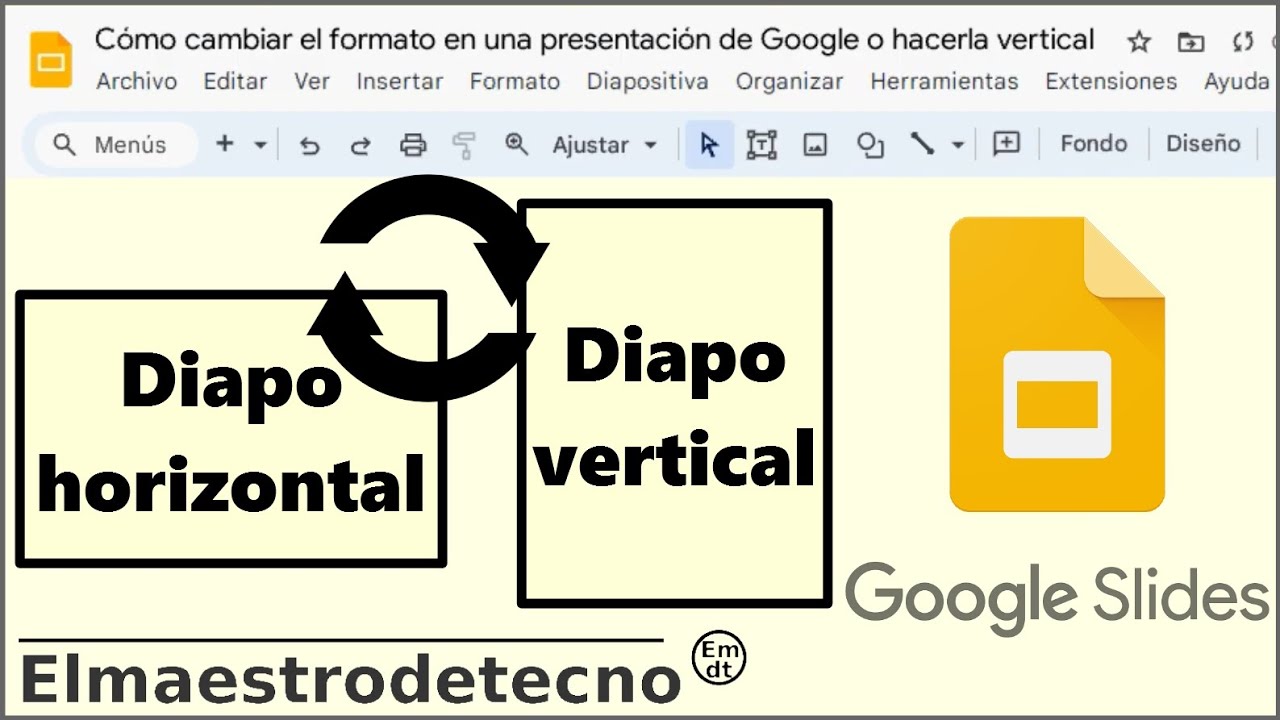
Google Slides es una valiosa herramienta de presentación que te permite crear y editar presentaciones hermosas. De forma predeterminada, Google Slides crea presentaciones en orientación horizontal. Pero, ¿qué sucede si deseas crear una presentación en orientación vertical? ¿Puedes crear diapositivas verticales en Google Slides? Lamentablemente, no hay una función integrada en la herramienta de presentación de Google para crear una presentación vertical. Pero hay algunas soluciones alternativas que puedes probar.
Cómo hacer una presentación vertical de Google Slides en la Web
Google Slides tiene una opción muy útil llamada Configuración de página en el menú Archivo. Con ella, puedes crear presentaciones de cualquier tamaño que desees.
- Abra Google Slides en su navegador web.
- Haga clic en la opción En blanco en Iniciar una nueva presentación o abrir una existente. Haga clic en la flecha desplegable si la barra de menú no está visible.
- Haga clic en el menú Archivo y luego en Configurar página .
- En Orientación, seleccione Personalizado.
- Introduzca las dimensiones deseadas para su diapositiva vertical. Por ejemplo, puede introducir 8,5 pulgadas para el ancho y 11 pulgadas para la altura.
- Haga clic en Aplicar .
Puedes seguir usando GIF en tus Presentaciones de Google después de cambiarlas a orientación vertical.
Cómo hacer que Google Slides sea vertical desde Android o iPhone
La opción de configuración de página no está disponible en la aplicación Google Slides para Android o iPhone. Por lo tanto, no puedes cambiar las dimensiones de las diapositivas. Sin embargo, existen algunas soluciones alternativas que puedes seguir para crear presentaciones verticales desde tu iPhone o Android.
1. plantillas de presentación verticales
La primera opción para crear una presentación vertical desde la aplicación Google Slides en Android o iPhone es una plantilla de presentación vertical de la web.
- Busque plantillas de presentación verticales gratuitas en Google.
- Haga clic en un sitio web relevante y descargue la plantilla de su elección.
- Ahora, abre la aplicación Google Slides en tu teléfono.
- Toque el ícono de la carpeta Almacenamiento del dispositivo .
- Busque la presentación vertical descargada y toque para abrirla.
- Ahora puede editar la presentación según sus requisitos.
Debes saber que realizar una presentación en un dispositivo móvil será difícil y realizar los cambios será aún más difícil. Es mejor usar la aplicación Google Slides en tu teléfono para realizar ediciones parciales, como duplicar una diapositiva en Google Slides . Para ediciones más importantes, como dibujar en Google Slides , usa tu PC.
2. Utilice plantillas de Canva
Otra excelente forma de crear una presentación vertical de Google Slides en un teléfono inteligente es a través de Canva.
- Abre Canva o cualquier otra aplicación de diseño.
- Busque “plantillas de presentación vertical gratuitas” y toque la plantilla de presentación vertical de su elección.
- Haga clic en el icono Exportar .
- Seleccione el tipo de archivo como ” PPTX ” en la lista desplegable.
- Haga clic en
- Ahora, abre la aplicación Google Slides en tu teléfono.
- Haga clic en el icono de la carpeta Almacenamiento del dispositivo .
- Busque la presentación vertical descargada y toque para abrirla.
- Ahora puedes editarlo según tus requisitos.
Dado que Canva ofrece una aplicación móvil con controles intuitivos, realizar diapositivas verticales en dispositivos móviles es relativamente fácil. Sin embargo, el exceso de texto seguirá siendo un problema.
Asegúrese de agregar notas del orador a la presentación para que pueda realizar su charla con facilidad.
Cree diapositivas verticales para presentaciones adaptadas a dispositivos móviles
Crear diapositivas verticales en Google Slides es un proceso sencillo que se puede realizar tanto en computadoras como en teléfonos inteligentes. Solo sigue uno de los métodos mencionados en esta guía. Sin embargo, ten en cuenta que no todas las dimensiones funcionan bien durante la presentación, así que ten en cuenta la pantalla de tu audiencia al hacer tu presentación.
Deberías considerar agregar subtítulos en tus diapositivas verticales de Google Slides para que la presentación sea fácil de seguir.
Preguntas frecuentes
P: ¿Cuáles son las dimensiones estándar de orientación vertical y horizontal para Google Slides?
R: Las dimensiones de la orientación vertical y horizontal varían según los casos de uso. Por ejemplo, en modo vertical, el tamaño Carta de EE. UU. mide 8,5″ x 11″, mientras que el tamaño Legal de EE. UU. mide 8,5″ x 14″. El tamaño A4 mide 21 x 29,7 cm y el tamaño A3 mide 29,7 x 42,0 cm. Para las plataformas de redes sociales, las dimensiones recomendadas son 1080 x 1920 píxeles. En modo horizontal, las dimensiones son 11″ x 8,5″ y 8,5″ x 5,5″. Las presentaciones de Google Slides tienen una relación de aspecto predeterminada de 16:9.
P: ¿ Dónde son útiles las presentaciones verticales de Google Slides?
R: Las diapositivas verticales son perfectas para las plataformas de redes sociales y las presentaciones móviles. Funcionan bien para los presentadores de diapositivas de teléfonos inteligentes, para convertir documentos en formato vertical en presentaciones y para diseñar diseños verticales. También pueden replicar el estilo de presentación de las aplicaciones móviles.