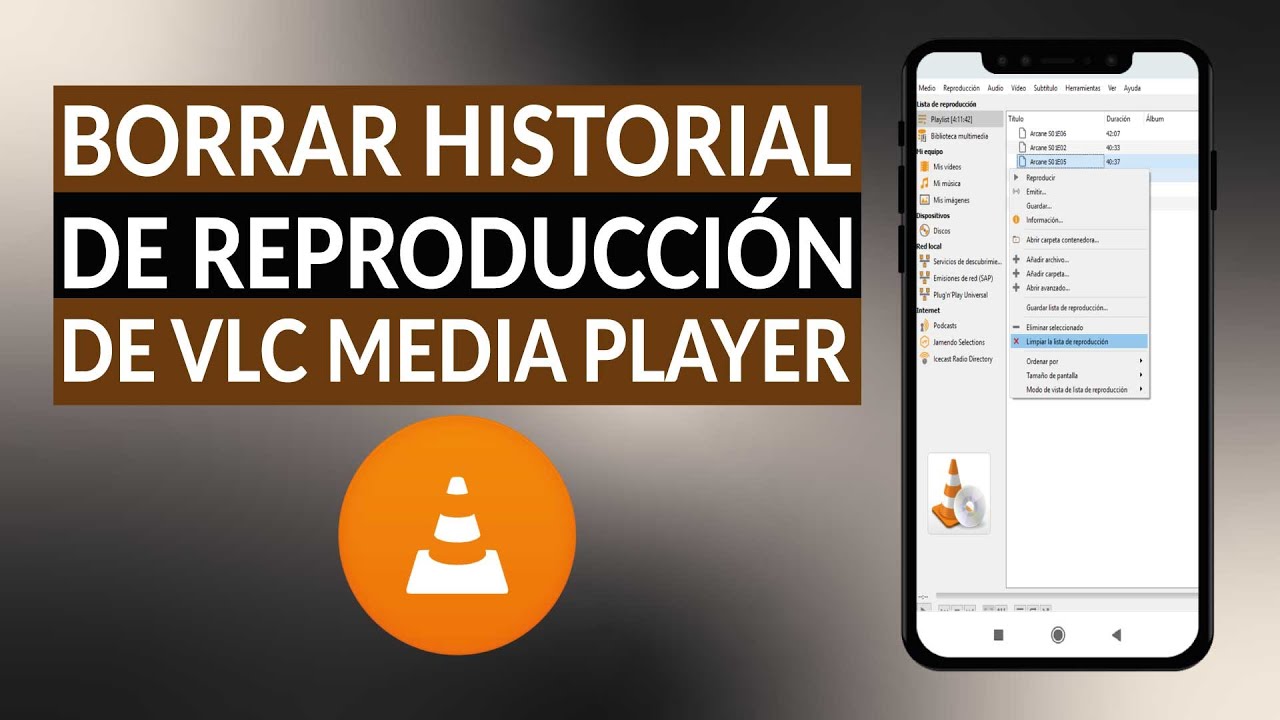
Todo lo que haces con tus dispositivos electrónicos deja una huella digital. Si ves muchos vídeos con VLC, estos dejarán un rastro en tu historial de vídeos vistos recientemente. Cualquier persona con acceso a su dispositivo puede consultar rápidamente este historial para saber qué contenido ha estado viendo. Afortunadamente, puedes borrar tu historial de vídeos vistos recientemente de VLC independientemente del dispositivo que utilices para evitar que miradas indiscretas lo revisen. Sigue esta guía para saber cómo hacerlo.
Cómo borrar el historial de reproducción de VLC en Windows
VLC es uno de los reproductores multimedia más populares en Windows. Es gratuito, admite todos los tipos de archivos y códecs y ofrece varias funciones útiles. Sin embargo, no es perfecto. El reproductor multimedia vuelve a abrir el último vídeo que hayas reproducido sin terminar y guarda tu historial de reproducción, lo que puede no ser ideal si te preocupa tu privacidad.
Si bien borrar el historial de visualización de VLC es más sencillo que ocultar o eliminar sus pedidos de Amazon, también debe evitar que el reproductor multimedia vuelva a crear su historial de visualización.
Siga los pasos a continuación para ver cómo puede borrar su historial de visualización reciente en VLC en Windows y evitar que la aplicación lo guarde más.
- Inicie VLC en su computadora Windows y haga clic en Medios en la esquina superior izquierda.
- Haga clic en Abrir medios recientes en el menú.
- Pulsa el botón Borrar para eliminar tu historial de visualización.
- Ahora, haga clic en Herramientas y seleccione Preferencias en el menú.
- Desmarque la casilla Guardar elementos reproducidos recientemente .
- Presiona Guardar .
Este método borrará el historial de reproducción de VLC y evitará que la aplicación lo guarde en el futuro. Sin embargo, aún existe la posibilidad de que VLC haya guardado el historial de reproducción como caché en su computadora. Borre el caché de la aplicación para su total tranquilidad.
- Abra el Explorador de Windows en su computadora.
- Busque %APPDATA% en la barra de direcciones en la parte superior.
- Busque la carpeta VLC y elimínela.
- Vacíe su papelera de reciclaje.
Después de esto, no quedará ningún rastro digital de tu historial de visualización de VLC en tu computadora.
Cómo eliminar el historial de reproducción de VLC en Mac
Dado que la versión de VLC para Mac es casi idéntica a la de Windows, eliminar el historial de visualización es prácticamente lo mismo. También puedes evitar que guardes tus datos en el futuro. Esto es lo que debes hacer:
- Inicie VLC en su Mac y haga clic en Archivo .
- Seleccione Abrir recientes en el menú y presione el botón Borrar menú.
- Haga clic en VLC en la barra de menú en la parte superior y seleccione Configuración en el menú.
- Presione Mostrar todo en la parte inferior izquierda.
- Seleccione Interfaces principales y elija macosx .
- En la sección Comportamiento , desmarque la casilla junto a Conservar elementos recientes .
- Pulse el botón Guardar .
Al igual que en Windows, debes borrar los datos almacenados en caché de VLC para borrar tu historial de visualización.
- Acceda a Launchpad y seleccione Terminal .
- Introduzca el comando defaults delete org.videolan.vlc .
- Acceda al menú del Finder desde la barra de menú superior y seleccione Ir en el menú desplegable.
- Seleccione Ir a la carpeta .
- Escriba Usuario/(su nombre de usuario)/Biblioteca/Preferencia dentro de la barra de búsqueda y presione Enter .
- Debería abrir una carpeta. Mueva todos los archivos que digan org.videolan.vlc a la papelera.
- Vacía la papelera para eliminar esos archivos de tu Mac de forma permanente.
Eso es todo. Ahora no debería quedar ningún registro de lo que viste en VLC en tu Mac.
Cómo borrar el historial de vídeos vistos recientemente en VLC para Android
Eliminar el historial de reproducción de VLC en un teléfono Android es bastante sencillo. Veamos cómo puedes hacerlo.
- Inicie la aplicación VLC en su teléfono Android.
- Toque la barra de menú en la parte superior izquierda.
- Presione Configuración y seleccione Avanzado .
- Seleccione Borrar historial de reproducción y presione Borrar historial .
Si bien este método borrará el historial de reproducción actual del dispositivo, debes asegurarte de que la aplicación no vuelva a recopilar datos. Para ello, sigue estos pasos:
- Abra VLC y toque la barra de menú .
- Seleccione la opción Configuración del menú.
- Historial de búsqueda Reproducción y desmarque la casilla junto a ella.
Si no las marcas, dejará de guardar el historial de reproducción en el teléfono. Sin embargo, al igual que en una PC, tu teléfono también crea un caché. Afortunadamente, eliminar el caché de VLC de tu teléfono Android es tan simple como borrar el caché de Apple Music y otras aplicaciones similares. Para ello, ve a Configuración Aplicaciones en tu teléfono Android, busca VLC y borra su caché desde aquí.
Como alternativa, mantenga presionado el acceso directo a VLC desde el menú de aplicaciones Información de la aplicación Almacenamiento y caché y presione el botón Borrar caché .
Cómo eliminar el historial de reproducción de VLC en iPhone
Lamentablemente, no puedes eliminar tu historial de visualización de VLC en un iPhone. No te permite borrar tu historial de visualización reciente como lo hacen otras plataformas. Sin embargo, puedes bloquear VLC con un código de acceso para evitar que los espías accedan fácilmente a esta información.
- Abre la aplicación VLC en tu iPhone
- Toque la opción Configuración en la esquina inferior derecha.
- Vaya a la sección Privacidad y habilite la opción de Bloqueo con código de acceso .
- Introduzca una contraseña.
Después de esto, cada vez que abra VLC, solicitará la contraseña para acceder a la aplicación.
No dejes rastro de lo que ves
El historial de visualización de VLC es útil si quieres volver a ver rápidamente una película que te quedaste dormido mientras mirabas. Sin embargo, eliminar tu historial de visualización es importante si usas un dispositivo compartido o ves cosas que no quieres que otras personas sepan. Ya sea que trates de tu dispositivo o del historial de visualización de VLC, tu privacidad siempre debe estar bajo tu control.
¿Quieres usar VLC como un profesional? Entonces, aprende estos atajos esenciales de VLC.
Preguntas frecuentes
P. ¿VLC almacena datos?
R. No, VLC no recopila ningún dato personal, estadísticas ni análisis. Sin embargo, sí almacena tu historial de visualización y lo guarda como caché.
P. ¿VLC puede eliminar archivos?
R. No, VLC no eliminará los archivos guardados en su dispositivo. Solo puede leer los archivos a los que usted les da acceso y no puede realizar ningún cambio, como editarlos o eliminarlos.
P. ¿Dónde se almacenan los vídeos VLC?
A. Para buscar videos de VLC en una computadora con Windows, vaya a la unidad de su sistema: C:Users[nombre de usuario]Videos. Utilice la barra espaciadora y la tecla cmd simultáneamente para abrir la ventana de búsqueda y escribir Videos para ubicar la carpeta Videos de VLC en su Mac.