Microsoft Teams tiene muchas funciones interesantes, pero los usuarios pasan por alto algunas de ellas. La aplicación es compatible con otras herramientas de productividad y oficina que pueden facilitarte un poco la vida. Por ejemplo, si siempre estás en Google Drive, ¿sabías que puedes vincular tu cuenta de Microsoft Teams para compartir archivos fácilmente? Sigue esta guía para saber cómo hacerlo.
¿Por qué vincular Google Drive a Microsoft Teams?
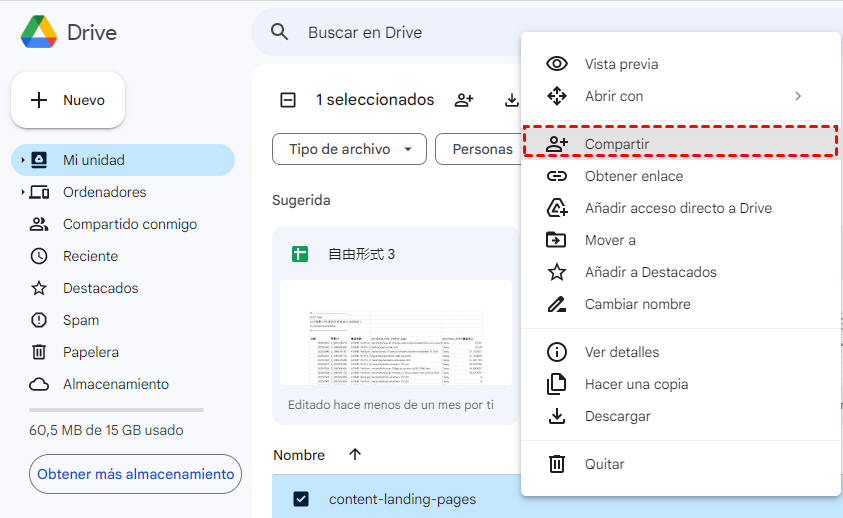
Vincular Google Drive a Microsoft Teams facilita el uso compartido de archivos entre las dos plataformas. Ya no es necesario abrir Google Drive en una aplicación o pestaña independiente para compartir archivos con otras personas en Microsoft Teams. Además de Google Drive, también puedes compartir archivos desde Dropbox, Box, Egnyte, ShareFiles y otros servicios de copia de seguridad en la nube.
Cómo vincular Google Drive a Microsoft Teams
Vincular Google Drive a Microsoft Teams es relativamente fácil. No es necesario pagar nada; funciona con la versión gratuita. Sigue estos sencillos pasos.
- Abra Microsoft Teams y haga clic en Archivos en el lado izquierdo de la pantalla.
- Haga clic en +Agregar almacenamiento en la nube.
- Seleccione Google Drive .
- Inicie sesión en su cuenta de Google.
- Revise los permisos que solicita Microsoft y haga clic en Permitir si está de acuerdo.
Una vez hecho esto, la pestaña Archivos de Microsoft Teams tendrá Google Drive como una opción para compartir archivos. Desde aquí, puedes cargar, y administrar archivos en Microsoft Teams .
Cómo desvincular Google Drive de Microsoft Teams
Si ya no va a utilizar Microsoft Teams, conviene atar cabos sueltos. Esto implica desvincular Google Drive de Microsoft Teams.
- Abra Microsoft Teams y haga clic en Archivos en el lado izquierdo de la pantalla.
- Haga clic en el botón de puntos suspensivos junto a Google Drive.
- Seleccione Cerrar sesión y confirmar.
Al hacer esto, cerrarás la sesión de Google Drive en Microsoft Teams. Aún podrás ver el ícono de Google Drive en la pestaña Archivos, pero eso es todo. Inicia sesión en Google Drive desde Teams para volver a vincular tu cuenta.
Vincula Google Drive y Teams para compartir archivos más fácilmente
Conectar Google Drive a Microsoft Teams hará que compartir archivos sea mucho más accesible. El tiempo que ahorras al acceder a archivos de Drive directamente desde Teams puede parecer mínimo al principio, pero al final del día, sigue siendo tiempo ahorrado. Con eso, puedes ser más productivo en el trabajo. Si quieres más consejos, aquí te mostramos cómo solucionar el temido error de pantalla azul parcial en Microsoft Teams .
Preguntas frecuentes
P: ¿Qué otro servicio de almacenamiento en la nube puedes vincular a Microsoft Teams?
R: Según Microsoft, también puedes vincular Dropbox, Box, Egnyte y ShareFiles. Cuando utilizas Microsoft Teams tal como está, OneDrive también se conecta automáticamente a Microsoft Teams.
P: ¿Por qué no puedo vincular mi Google Drive a Microsoft Teams?
R: Es posible que haya un problema de conexión de tu parte, así que intenta restablecer tu conexión a Internet antes de volver a intentarlo. Si trabajas en una organización, el administrador podría limitar el acceso al almacenamiento en la nube a determinadas aplicaciones.
P: ¿Existe un límite para compartir archivos a través de Microsoft Teams?
R: El límite de tamaño de carga para Microsoft Teams es de 250 GB. Si tienes un archivo que supera este límite, puedes usar aplicaciones de terceros para compartir archivos, como Google Drive, Dropbox y otras. En esos casos, tendrás que compartir un enlace al archivo.