El control remoto Roku es una manera sencilla pero excelente de controlar los decodificadores de streaming de la empresa. Pero, ¿qué pasa si tu control remoto Roku deja de funcionar? Si bien puedes controlar tu dispositivo Roku instalando su aplicación en tu teléfono, el control remoto Roku es mucho más conveniente que una aplicación. Si tienes problemas con tu control remoto Roku, un simple reinicio suele ser todo lo que se necesita para que vuelva a funcionar. En esta guía, analizaremos cómo restablecer tu control remoto Roku y, con suerte, lograr que vuelva a funcionar.
La siguiente guía funcionará independientemente de si tienes un Roku Voice Remote, Roku Simple Remote o Roku Voice Remote Pro. Y, en caso de que seas nuevo en Roku, consulta los mejores canales gratuitos en Roku .
Cómo reiniciar un control remoto Roku
El proceso de reinicio de un control remoto Roku es bastante simple. Debes realizar una secuencia específica mientras se inicia tu dispositivo Roku.
- Desconecte su dispositivo Roku.
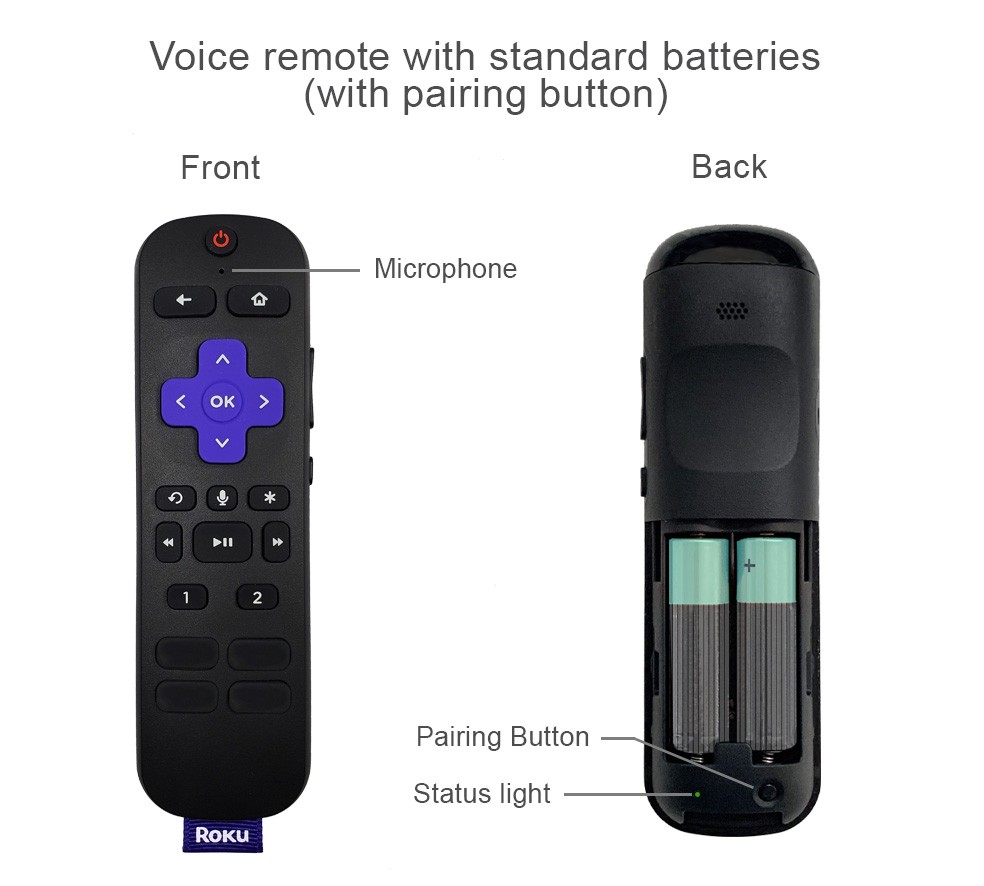
- Abra la carcasa posterior del control remoto Roku y retire las baterías.
- Vuelva a enchufar su dispositivo Roku y enciéndalo.
- Cuando vea la pantalla de inicio de Roku en su televisor, vuelva a colocar las baterías en el control remoto.
- Mantenga presionado el botón de emparejamiento durante 10 a 15 segundos.
Sin embargo, si tienes un control remoto Roku recargable en lugar de uno a batería, simplemente mantén presionado el botón de emparejamiento durante 20 segundos para desconectarlo y luego vuelve a conectarlo con tu dispositivo Roku. Esto debería ayudar a resolver cualquier problema de conexión o emparejamiento que puedas tener.
5 soluciones para el problema de que el control remoto Roku no funciona
Si su control remoto Roku no funciona como debería, puede probar algunas cosas para resolver el problema.
1. Compruebe las baterías
Primero, comience con una solución básica para la resolución de problemas: verifique las baterías de su control remoto Roku. Asegúrese de que las baterías no se hayan agotado. Los problemas de conexión o el funcionamiento incorrecto del control remoto indican que las baterías están casi agotadas y es momento de cambiarlas.
Algunos controles remotos Roku requieren dos baterías AA, mientras que otros requieren dos AAA. Revise su control remoto y reemplace las baterías viejas por otras nuevas. Afortunadamente, no tendrá problemas si tiene un control remoto Roku con una batería incorporada. Pero incluso en este último caso, debe asegurarse de que la batería no esté casi agotada, ya que provocará los mismos problemas.
2. Administra tus conexiones HDMI
Esta solución solo es aplicable a los usuarios de Roku Stick. La interferencia de otros cables HDMI conectados de cerca a su Roku Stick puede afectar el control remoto. La empresa incluso lo menciona en el manual del usuario.
Una solución sencilla es conseguir un extensor de cable HDMI. Te permite conectar tu Roku Stick más lejos de otros cables HDMI conectados a tu TV. Si no tienes un extensor HDMI, puedes conseguir uno de Roku gratis simplemente completando un formulario .
3. Comprueba tu conexión Wi-Fi
Tu Roku Remote no necesita una conexión Wi-Fi para funcionar. Sin embargo, las redes Wi-Fi pueden causar interferencias con las conexiones Bluetooth. Por lo tanto, no descartes que tu enrutador Wi-Fi sea el culpable de tus problemas de conexión con Roku Remote, especialmente si el enrutador está cerca de tu televisor.
Si sabe qué hacer, valdrá la pena revisar la configuración de su enrutador para solucionar este problema. De lo contrario, comuníquese con su proveedor de servicios para solucionar este problema.
4. Reemplace su control remoto Roku
Si ninguno de estos consejos te ha funcionado, tal vez sea momento de aplicar la solución definitiva: reemplaza tu control remoto Roku. Puedes conseguir rápidamente un control remoto Roku a un precio excelente en Amazon. Solo asegúrate de comprar el control remoto correcto compatible con tu decodificador de streaming, ya que hay muchos modelos de Roku .
Si no está seguro de cuál es el control remoto correcto, Roku tiene una guía dedicada para ayudarlo a comprar el control remoto compatible correcto para su dispositivo.
5. Utilice la aplicación Roku Remote
Como se mencionó anteriormente, existe una aplicación oficial de control remoto Roku que puedes usar para controlar tu dispositivo Roku. La aplicación está disponible tanto para Android como para iOS. Si bien no es la solución ideal, es una solución temporal confiable si no quieres comprar un nuevo control remoto Roku.
5 consejos sobre la aplicación móvil Roku (¡Es mucho más que un simple control remoto!)
A continuación te indicamos cómo puedes conectar tu teléfono a tu dispositivo Roku usando la aplicación:
- Abra la aplicación Roku y vaya a la pantalla Descubrimiento .
- Espere unos segundos para que se complete el proceso. Una vez finalizado, debería ver todos los dispositivos Roku disponibles cerca.
- Seleccione su dispositivo Roku de la lista para conectarse.
Puede que no sea perfecta porque suele haber latencia y, si la pantalla de tu teléfono se bloquea, tendrás que volver a conectarla. Además, asegúrate de que la aplicación esté conectada a la misma red Wi-Fi que tu dispositivo de transmisión Roku antes de usarla por primera vez.
La aplicación Roku te permite transmitir programas de TV y películas directamente en tu teléfono a través de Roku Channels . También puedes conectar tus auriculares o audífonos para disfrutar de una experiencia de visualización más envolvente.
La aplicación Roku: Android | iOS
Utilice su control remoto Roku sin problemas
Esperamos que la guía te haya ayudado a reparar tu control remoto Roku. Si tu control remoto Roku no funciona incluso después de probar todos los métodos anteriores, el paso final es restablecer el Roku box a su configuración predeterminada. Este restablecimiento debería hacer que el control remoto funcione y te permita configurar tu Roku nuevamente desde cero.
Si estás pensando en deshacerte de tu Roku, consulta nuestra comparación entre Roku y Fire TV Stick para tomar tu decisión.
Preguntas frecuentes
P. ¿Hay un botón de reinicio en el control remoto de Roku?
A. No. A diferencia de los dispositivos de transmisión, el control remoto Roku no tiene un botón de reinicio. Sin embargo, sí viene con un botón de sincronización que puedes usar para reiniciar el control remoto Roku.
P. ¿Cómo puedo volver a sincronizar mi control remoto Roku?
A. Para volver a sincronizar el control remoto Roku, primero coloque el dispositivo de transmisión en modo de emparejamiento. Para ello, presione el botón de inicio (ícono de inicio) en el control remoto Roku Configuración Control remoto y dispositivos Agregar dispositivos Control remoto Continuar . Ahora, desconecte el control remoto Roku y póngalo en modo de emparejamiento. Puede desconectarlo presionando el botón de emparejamiento durante 20 segundos. Conecte el control remoto con el dispositivo Roku.