Las presentaciones se han vuelto esenciales para el estudio académico y el crecimiento profesional en el mundo actual. Puedes agregar un GIF a tus Presentaciones de Google o usar las distintas herramientas integradas para crear presentaciones visualmente impactantes e instructivas. La capacidad de cambiar el tamaño de la diapositiva es una de las muchas cosas que hacen que las Presentaciones de Google sean flexibles. Es útil si quieres personalizar tus diapositivas para una audiencia en particular o un formato de salida.
¿Por qué cambiar el tamaño de la diapositiva?
Los tamaños de pantalla y las relaciones de aspecto varían entre dispositivos móviles, tabletas, teléfonos inteligentes y pantallas enormes como proyectores y monitores grandes. Debe considerar modificar el tamaño de la diapositiva para que su presentación se vea visualmente atractiva si sabe de antemano el tipo de pantalla en la que realizará la presentación. A continuación, se muestran algunos escenarios en los que debe considerar cambiar el tamaño de la diapositiva en las dimensiones de Google Slides:
- Presentaciones en redes sociales: al crear contenido para una red social, el uso de un tamaño de diapositiva cuadrado mejora la estética de su presentación y ayuda a evitar recortes de contenido poco naturales.
- Presentaciones impresas: asegúrese de elegir un tamaño de papel estándar para su presentación si la va a imprimir. Los tamaños de papel estándar incluyen papel A4 y papel L (o carta). De esta manera, el contenido se alineará perfectamente con la página impresa sin ninguna distorsión.
- Presentaciones personalizadas: la creación de un tamaño de diapositiva personalizado adapta su presentación a sus requisitos de tamaño específicos, lo que la hace adecuada para señalización digital y otras pantallas similares.
¿Cuáles son los tamaños de diapositivas disponibles en Google Slides?
Google Slides ofrece una variedad de tamaños de diapositivas predefinidos, que incluyen:
- Estándar (4:3): este es el tamaño estándar de diapositivas para Google Slides que es ideal para la mayoría de presentaciones.
- Pantalla ancha (16:9): este tamaño de diapositiva es perfecto para monitores de pantalla ancha y proyectores de presentaciones.
- Pantalla ancha (16:10): tiene una relación de aspecto más amplia, es más angosta que la versión estándar y generalmente se utiliza para programas de alta definición.
- Personalizado: puede especificar la dimensión de una diapositiva utilizando pulgadas, centímetros, puntos o píxeles para el ancho y la altura.
Cómo cambiar el tamaño de diapositiva en Google Slides
- Abra su presentación en Presentaciones de Google.
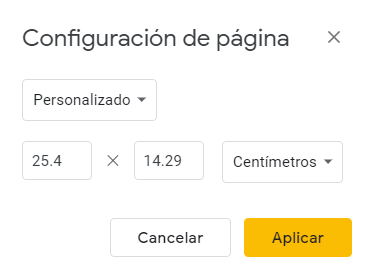
- Haga clic en el menú Archivo y seleccione Configurar página .
- Haga clic en la flecha desplegable para obtener una lista de las dimensiones existentes.
- Seleccione el tamaño de diapositiva requerido en el cuadro de diálogo Configurar página .
- Ingrese el ancho y la altura deseados en la sección Personalizado para crear un tamaño de diapositiva personalizado.
- Haga clic en Aplicar para aplicar el nuevo tamaño de diapositiva.
No es posible cambiar el tamaño de las diapositivas en Google Slides desde Android o iPhone. Para ello, debes usar Diapositivas en la Web. Además, no puedes tener distintos tamaños para las distintas diapositivas de tu presentación. Todas las diapositivas deben tener las mismas dimensiones.
Consejos para mantener la relación de aspecto y la integridad del contenido en Google Slides
- Al modificar el tamaño de la diapositiva, tenga en cuenta la relación de aspecto del contenido. La relación de aspecto mide el ancho y el alto, o, en otras palabras, compara el ancho con la altura de la imagen o el video. Si cambia el tamaño de la diapositiva sin mantener la relación de aspecto, puede distorsionar o estirar el contenido.
- Puede utilizar la opción Ajustar a la diapositiva de Google Slides para conservar la relación de aspecto. Esto ajustará automáticamente el tamaño del contenido según el nuevo tamaño de la diapositiva, aunque deberá confirmarlo manualmente.
- Si cambia el tamaño de una diapositiva, es posible que sea necesario ajustar o mover cualquier contenido anterior en esa diapositiva a otra, especialmente si ha agregado viñetas.
- Asegúrese de que el tamaño de diapositiva que elija para su presentación se ajuste a la impresora si desea imprimirla.
- Al realizar una presentación ante una audiencia grande, seleccione un tamaño de diapositiva de pantalla ancha, como 16:9.
- Si realiza su presentación en un dispositivo móvil, considere hacer que sus Presentaciones de Google sean verticales.
- ¿No tienes claro qué tamaño de diapositiva utilizar? Comienza a crear tu presentación y luego podrás ajustar el tamaño de las diapositivas.
Haz que tus presentaciones destaquen
Cambiar el tamaño de las diapositivas en Google Slides es un proceso sencillo que puede ayudar a mejorar significativamente la calidad de la presentación. También garantiza que el contenido se presente de manera eficaz y deje una impresión positiva en los espectadores.
Si realiza presentaciones con frecuencia, aprenda a agregar notas del orador a Google Slides para facilitar la presentación.
Preguntas frecuentes
P: ¿Puedo cambiar las dimensiones de diapositivas individuales en una presentación de Google Slides?
R: Lamentablemente, no es posible cambiar las dimensiones de diapositivas individuales en una presentación de Google Slides. El tamaño de la diapositiva se aplica a todas las diapositivas de la presentación.
P: ¿Existe algún tamaño máximo de diapositiva en Google Slides?
R: No, no hay dimensiones máximas de tamaño de diapositiva, ya que Google Slides personaliza el tamaño de la diapositiva en función de la relación de aspecto entre el largo y el ancho, no en función del largo y el ancho exactos.