Google Docs te da acceso a muchas funciones y herramientas útiles para aumentar tu productividad. No es de extrañar que los profesionales, estudiantes y casi todo el mundo dependan en gran medida de Docs para escribir sus proyectos, tesis o tareas. Y cuando escribes algo tan grande, es posible que quieras crear e insertar una tabla de contenido en Google Docs para mantener todo organizado.
No es necesario crear manualmente la tabla de contenidos, ya que Google Docs es lo suficientemente inteligente como para crearla automáticamente. ¿Te preguntas cómo? Lee esta guía para averiguarlo.
Cómo insertar una tabla de contenido en Google Docs
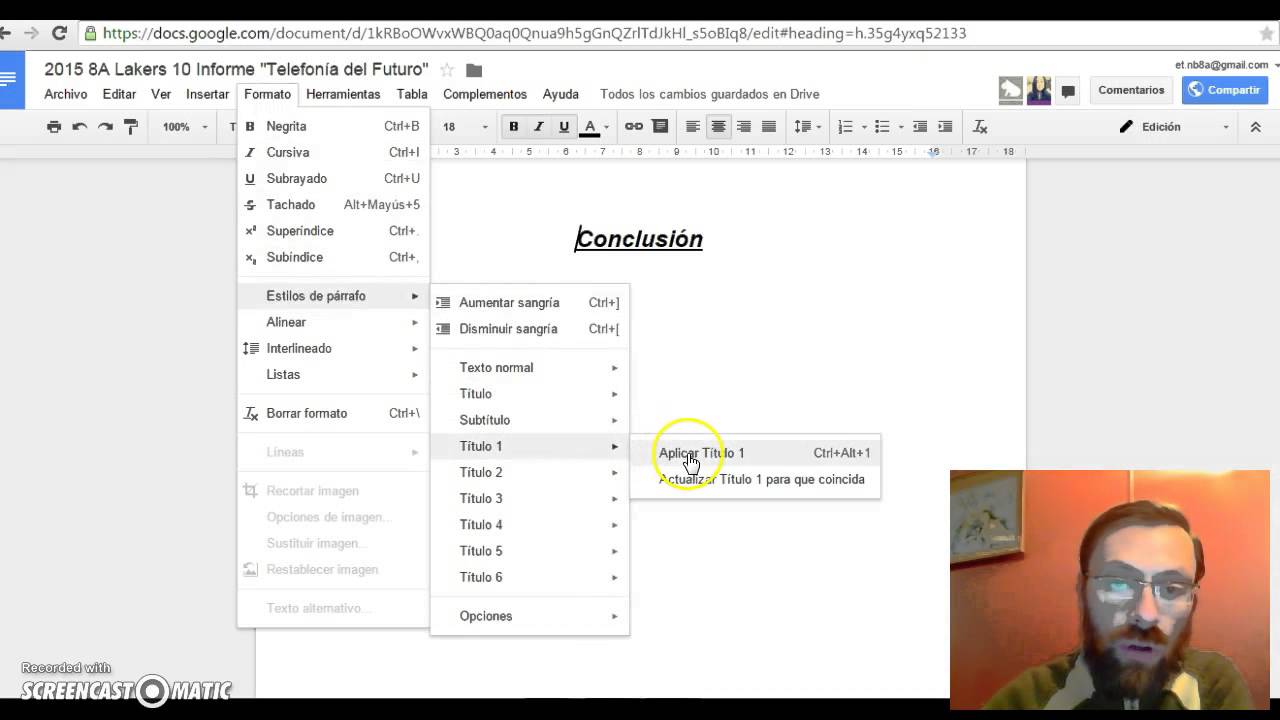
Tradicionalmente, la gente creaba manualmente una tabla de contenido escribiendo todo lo que necesitaba en una sola página. Pero eso ya no es así. Siempre que tu documento tenga encabezados, Google Docs puede crear una tabla de contenido por ti.
- Abra el documento que desea utilizar.
- Toque el espacio donde desea que esté la tabla de contenido.
- Haga clic en Insertar.
- Dirígete a la Tabla de contenido y selecciona el estilo que deseas utilizar.
Lamentablemente, no puedes crear una tabla de contenidos desde Google Docs en Android. Sin embargo, si trabajas en tu iPhone o iPad, puedes seguir los mismos pasos que se indican arriba para hacerlo.
Si falta algo en la tabla de contenido generada, considere revisar todo el documento. La función agrega automáticamente encabezados al texto, por lo que es posible que no haya agregado un encabezado si falta una sección en particular del documento.
Cómo actualizar la tabla de contenidos
Si el documento aún está en proceso de elaboración, también deberá actualizar la tabla de contenidos. Los nuevos títulos se agregarán a la tabla. A continuación, le indicamos cómo hacerlo:
- Añade cualquier encabezado nuevo que desees al documento.
- Haga clic derecho en su tabla de contenido.
- Haga clic en Actualizar tabla de contenido.
- Verifique nuevamente si el esquema del encabezado en el lado izquierdo y los números de página coinciden con la tabla de contenido.
Alternativamente, puede actualizar la página después de agregar un encabezado, y la tabla de contenido se actualizará una vez que se vuelva a cargar el documento.
Cómo solucionar problemas de formato en la tabla de contenidos
Puedes dar formato a los textos de una tabla de contenido de forma individual en cualquier texto de Google Docs. Sin embargo, si quieres realizar cambios rápidos en toda la tabla de contenido de inmediato, esto es lo que debes hacer:
- Haga clic derecho en la tabla de contenido.
- Seleccione Opciones de tabla de contenido.
Después de hacerlo, aparecerá un nuevo menú en el lado derecho del documento. Esto te permitirá modificar las sangrías y más.
Estilos para la tabla de contenido en Google Docs
Hay tres estilos para elegir para adaptarlo a su documento.
El primero es Texto sin formato, que presenta la página de forma más simple. Puede editar el título y el número de página.
La opción Punteada es similar a Texto simple, pero una serie de puntos conectará los títulos de las páginas con el número.
Por último, los enlaces organizan la página de forma que, al hacer clic en el título, se te dirigirá a ella de inmediato. Es perfecto para documentos largos, ya que facilita la lectura.
Google Docs facilita el trabajo
Lamentablemente, la función de tabla de contenidos de Google Docs solo está disponible en la versión de escritorio. Aun así, funciones como estas hacen que Google Docs sea una de las favoritas entre escritores, estudiantes y profesionales. Si quieres más consejos de productividad, aquí te mostramos cómo hacer un collage de fotos en Google Docs .