Google Sheets es una potente aplicación de hojas de cálculo en línea. Una de sus funciones más destacadas es la opción de ordenar los datos por fecha. Con esta opción, puedes organizar fácilmente tus datos cronológicamente, lo que te permite comprender mejor los patrones y obtener información importante de tus conjuntos de datos. Sin embargo, su uso puede resultar un poco confuso, especialmente si eres principiante.
Esta guía lo guiará a través de los pasos para ordenar datos en Hojas de cálculo de Google por fecha, lo que le permitirá aprovechar esta función al máximo.
Por qué conviene ordenar por fecha en Hojas de cálculo de Google
Google Sheets es una de las mejores alternativas a Excel y cuenta con casi todas las funciones de esta última, incluida la posibilidad de ordenar los datos por fecha.
Organizar los datos por fecha le permite organizarlos de forma lógica y cronológica. Esto resulta especialmente útil cuando se trabaja con datos sensibles al tiempo, como horarios de reuniones, plazos de proyectos y cronogramas de eventos.
Ordenar por fecha también te permite organizar y priorizar tus datos de manera más eficiente. Esto hace que encontrar las tareas, eventos o fechas límite más actuales o futuras sean más sencillos. Y si trabajas con otras personas, compartir una hoja de cálculo de Google organizada por fecha te permite a ti ya otros usuarios ver y comprender los datos de manera coherente.
Cómo ordenar los datos por fecha en Hojas de cálculo de Google
Existen varias formas de ordenar los datos por fecha en Hojas de cálculo de Google. Esta es la primera forma más sencilla de hacerlo.
- Primero, abra la hoja que desea editar.
- Luego, seleccione la columna o resalte las celdas que desee ordenar.
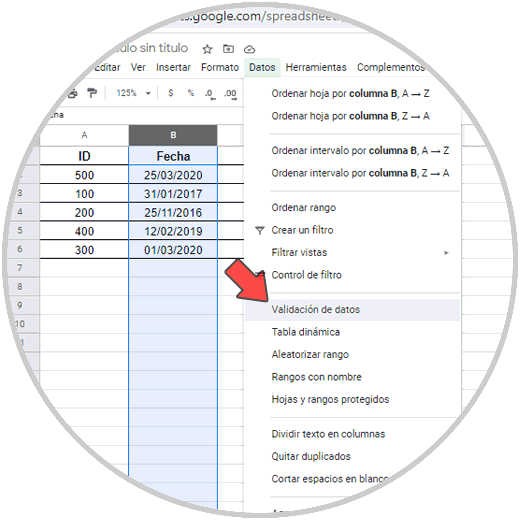
- Luego, haz clic en Datos . Pasa el ratón sobre Rango de ordenación .
- Luego, haga clic en Ordenar hoja por columna A (A a Z) para ordenar en orden ascendente o en Ordenar por columna A (Z a A) para ordenar en orden descendente y listo.
Cómo ordenar datos por fecha en Hojas de cálculo de Google usando filtros
Otra forma de ordenar los datos por fecha en Hojas de cálculo de Google es mediante filtros.
- Primero, seleccione la columna o resalte las celdas que desee ordenar.
- A continuación, haga clic en Datos .
- Luego, seleccione Crear filtro .
- Haga clic en el triángulo invertido en el lado derecho de la celda superior que resaltó.
- Haga clic en Ordenar A → Z para ordenar en orden ascendente o en Ordenar Z → A para ordenar en orden descendente y listo.
Cómo usar la función Ordenar para ordenar datos por fecha en Hojas de cálculo de Google
También puede ordenar sus datos utilizando la función de ordenación.
- Primero, prepare una columna ‘Datos ordenados’ adyacente.
- Luego, haga clic en la parte superior de la celda vacía.
- Escriba =Ordenar .
- Agregue el rango que desea ordenar después de un paréntesis de apertura [por ejemplo, =Ordenar(A2:A13 ].
- Después de una coma, escriba el ID de la columna , que es 1 para la Columna A [por ejemplo, =Ordenar(A2:A13,1 ].
- Después de una coma, escriba VERDADERO para ordenar en orden ascendente o FALSO para ordenar en orden descendente y agregue un paréntesis de cierre [por ejemplo, =Ordenar(A2:A13,1,VERDADERO) ].
- Presione Enter y los datos se ordenarán según sus necesidades.
Una vez que hayas terminado de ordenar por fecha, es posible que quieras convertir tus hojas de cálculo de Google Sheets en archivos PDF para compartirlas más fácilmente.
Mantenga sus datos organizados
Ordenar las fechas en Hojas de cálculo de Google tiene muchas ventajas para mantener estructurado un conjunto de datos. Y con esta guía, hacerlo será muy fácil. Para mantener el orden, también puedes agrupar por fecha en Hojas de cálculo de Google para que sea más fácil administrar su hoja de cálculo.