Slack es una herramienta de comunicación perfecta para las oficinas por muchas razones. Tiene un montón de funciones excelentes que pueden hacer que cada miembro del equipo sea más productivo. Incluso puedes programar un mensaje en Slack cuando lo necesites. Otra gran ventaja de Slack es que se puede integrar con una variedad de otras herramientas de productividad. Por lo tanto, si eres una persona muy ocupada y siempre estás en movimiento, deberías considerar integrar Slack con Google Calendar o Outlook Calendar para actualizar tu estado automáticamente. De esta manera, tus colegas sabrán si es el momento adecuado para avisarte.
Por qué deberías sincronizar Slack con Google Calendar o Outlook Calendar
¿Por qué tomarse la molestia de sincronizar Slack con las aplicaciones de calendario? Al hacerlo, ahorrará mucho tiempo, ya que su estado de disponibilidad en Slack cambiará automáticamente según lo que haya programado en su calendario. Con esto, sus compañeros de equipo también recibirán actualizaciones en tiempo real sobre cualquier cambio en su agenda.
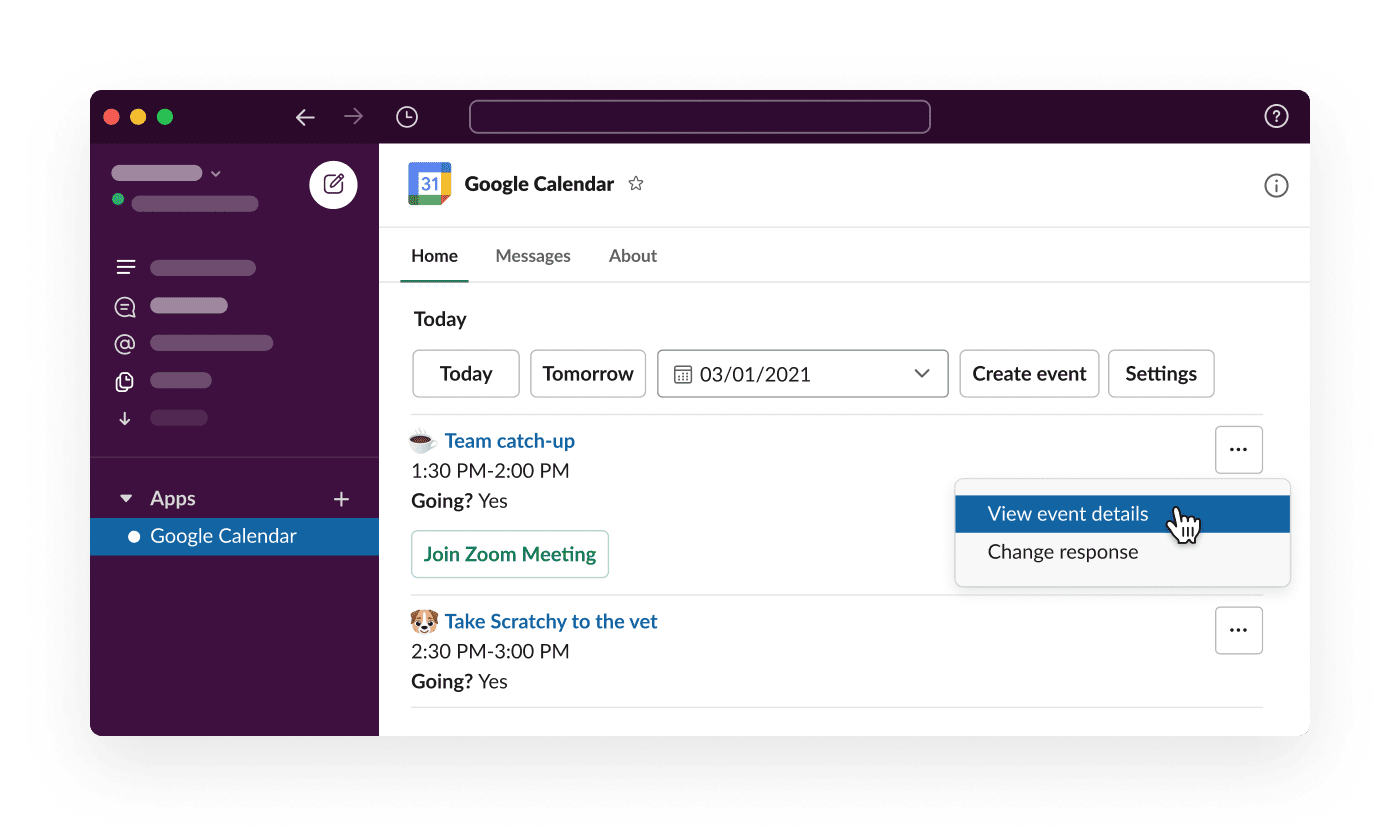
Una vez sincronizado, tu estado de disponibilidad de Slack cambiará automáticamente según la entrada de tu calendario. Por ejemplo, cuando estés en una reunión, tu estado de Slack cambiará para reflejarlo, como se muestra en el ejemplo anterior. También puedes integrar Slack con Jira para aumentar tu productividad.
Cómo instalar aplicaciones en Slack
La buena noticia es que la posibilidad de sincronizar Google Calendar o Outlook Calendar es gratuita y está disponible para cualquier persona que tenga un espacio de trabajo de Slack. Para empezar, asegúrate de que ya tienes una cuenta de Google para Google Calendar o una cuenta de Microsoft para Outlook Calendar. Luego, tendrás que instalar las aplicaciones correspondientes en tu cuenta de Slack.
Aquí te explicamos cómo puedes hacerlo desde tu PC.
- Abra Slack y haga clic en Más en el lado izquierdo de la pantalla.
- Seleccione Aplicaciones.
- En el siguiente menú, busque Google Calendar o Outlook Calendar.
- Haga clic en Agregar.
- En la siguiente ventana, haga clic en Agregar a Slack.
- Lea los detalles de los permisos de la aplicación y haga clic en Permitir si está de acuerdo.
- Inicie sesión en su cuenta de Google para Google Calendar o en su cuenta de Microsoft para Outlook Calendar.
- Haga clic en Permitir para Google Calendar o Aceptar para Calendario de Outlook si está de acuerdo.
Una vez instaladas, las aplicaciones que desees aparecerán en Slack en la parte inferior de tus conversaciones. Como los mensajes directos de Slack son privados , cualquier aplicación a la que otorgues acceso estará limitada a tu cuenta de Slack y el propietario del espacio de trabajo no podrá verla.
Cómo sincronizar tu estado de Slack con Google Calendar o Outlook Calendar
El proceso para sincronizar Slack con Google Calendar o Outlook Calendar es el mismo. No es necesario que tu calendario de Google Calendar o Outlook tenga el mismo ID de correo electrónico que tu cuenta de Slack.
- Abra Slack y diríjase a la aplicación Google Calendar.
- Haga clic en Inicio.
- Seleccione Configuración.
- Dirígete a Sincronización de estado y haz clic en Activar.
Para desactivarla, solo tienes que dirigirte a Sincronización de estado nuevamente y hacer clic en Desactivar. También puedes sincronizar Slack con tu calendario preferido desde la aplicación móvil.
Los pasos para sincronizar tu cuenta de Slack con el calendario de Outlook son los mismos que los indicados anteriormente. Solo tienes que abrir la aplicación Outlook en lugar de Google Calendar.
Deja que Slack haga todo el trabajo
Hay muchas funciones geniales en Slack que te harán más productivo, y sincronizar las aplicaciones de calendario con tu cuenta es solo una de ellas. Con esta función activada, no tienes que preocuparte por cambiar manualmente tu estado de disponibilidad una y otra vez en Slack. Puede parecer un truco muy simple, pero te ahorrará mucho tiempo. Si quieres más trucos interesantes, aquí tienes lo que no puedes hacer si no puedes ver las notificaciones en Slack .
P: ¿Qué otras aplicaciones de calendario tiene Slack?
R: Dirígete a la tienda de aplicaciones de Slack y busca “calendario”. Verás una amplia variedad de herramientas de programación y calendario disponibles. Algunas de las mejores son Leave Tracker, Calendar Monster y Free Blocks.
P: ¿Por qué Slack no se sincroniza con Google Calendar o Outlook Calendar?
R: Es posible que el problema se deba a un error o a un problema de conectividad. Primero, debes intentar activar y desactivar la sincronización. Si eso no funciona, intenta desconectar y volver a conectar tu cuenta en las aplicaciones.
P: ¿Cuántas aplicaciones puedo agregar a Slack?
R: Puedes agregar hasta 10 aplicaciones de terceros a Slack si tu espacio de trabajo está en la versión gratuita. Puedes más aplicaciones de terceros en las versiones premium de Slack.