¿Te uniste a una reunión de Google Meet y te diste cuenta de que nadie te escucha? Este es un problema común al que se enfrentan muchos usuarios de Meet con regularidad. Puede ser bastante frustrante cuando te uniste a una reunión importante, pero en lugar de estar en una conversación, estás solucionando problemas con el micrófono. En esta publicación, compartiremos lo que puedes hacer para solucionar el problema del micrófono que no funciona en Google Meet, lo que puede suceder por múltiples razones.
Consejos generales para la solución de problemas
Antes de buscar formas específicas de solucionar el problema del micrófono de Google Meet que no funciona en Windows y Mac, prueba algunos consejos básicos para la resolución de problemas. En la mayoría de los casos, las siguientes soluciones podrían ayudarte a resolver los problemas del micrófono en tu PC.
1. Reiniciar el navegador
El consejo de solución de problemas más sencillo para resolver el problema del micrófono que no funciona en Google Meet es reiniciar el navegador. Para ello, todo lo que tienes que hacer es salir del navegador. Ábrelo de nuevo e intenta usar el micrófono. En algunos casos, hay un problema con el audio que se conecta a la reunión.
Si desea reiniciar el navegador con todas las pestañas intactas, existe una manera de hacerlo. Debe escribir “chrome://restart” en una nueva pestaña. Presione Enter y el navegador se reiniciará.
2. Selecciona el micrófono adecuado en Google Meet
¿Utiliza más de un micrófono en su sistema? En ese caso, puede haber cierta confusión entre Google Meet y el sistema. Debe asegurarse de que Google Meet sepa qué micrófono utilizar.
- Para ello, únete a la reunión de Google Meet y haz clic en los tres puntos verticales.
- Haga clic en Configuración en el menú de lista.
- Vaya a la pestaña Audio . Aquí verá una lista de opciones. Desde allí, debe elegir el micrófono adecuado. ¡Eso es todo!
3. Asegúrate de no estar en silencio
Los errores humanos nos ocurren a todos. Comprueba si tienes el micrófono en silencio. Puede parecer una tontería, pero a menudo los usuarios se olvidan de activar el micrófono. Si tienes el micrófono en silencio, los demás no podrán oírte.
- Para activar el sonido, haz clic en el icono del micrófono en la parte inferior de la pantalla. Si está en rojo, significa que estás silenciado.
- Haz clic en él nuevamente para reactivar el micrófono. Si eso no funciona, presiona las teclas Control y D juntas. Esto también reactivará el micrófono y podrás continuar con la reunión.
Una vez que hayas resuelto los problemas del micrófono, consulta los mejores atajos de teclado de Google Meet para aumentar tu productividad.
Cómo solucionar el problema del micrófono de Google Meet que no funciona en Windows
¿Tiene problemas con el micrófono de Google Meet que no funciona en Windows? ¡No se preocupe! Aquí encontrará una lista de las mejores soluciones que puede aplicar para solucionar este problema.
1. Cambiar el micrófono predeterminado
Otra solución sencilla para el problema de que el micrófono de Google Meet no funciona en Windows es cambiar el micrófono predeterminado. Cambiar la opción de audio es fácil.
- Vaya a Configuración de Windows usando Win + I.
- Vaya a Sistema Sonido.
- Vaya a la sección de Entrada .
- Haga clic en el menú desplegable Micrófono y cambie el micrófono predeterminado por el que desee usar.
2. Compruebe si el micrófono está encendido
- Vaya a la configuración de sonido en Windows
- Haga clic en el nombre del micrófono para abrir sus propiedades.
- Si el botón en la sección Audio está configurado en Permitir , haga clic en él.
- Habilitará el micrófono.
3. Sube el volumen del micrófono
Windows permite a los usuarios aumentar el nivel de volumen del micrófono, lo que garantiza que la otra parte pueda escucharlo si habla suavemente o si el micrófono está un poco lejos de usted.
- Vaya a Configuración de sonido en Windows.
- Localice la sección Entrada .
- Luego asegúrese de que el nivel de volumen del micrófono esté en el lado más alto.
Nota: Si reproduce audio de fondo o habla, notará la actividad en el nivel de volumen del micrófono.
4. Comprueba el acceso al micrófono del navegador
La configuración correcta del navegador con Google Meet es de vital importancia. Problemas con esto pueden provocar que el micrófono no funcione en Google Meet. Consulta estos pasos que debes seguir:
- Abre Chrome .
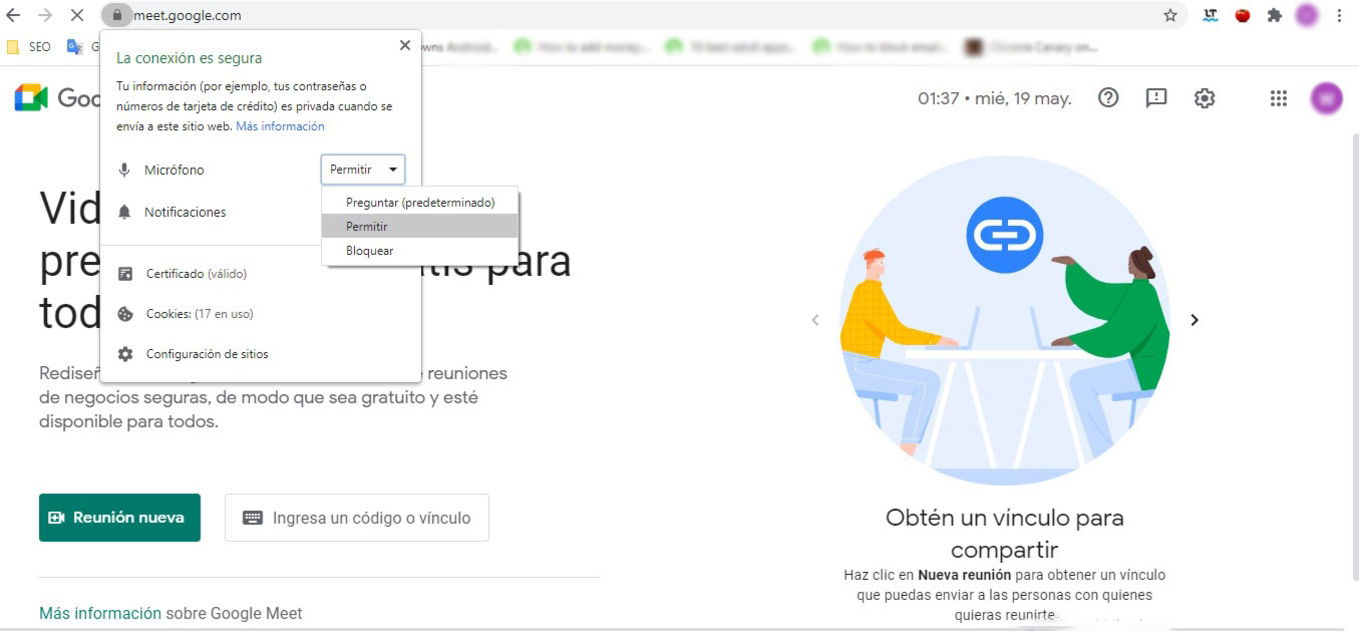
- Escriba chrome://settings/content/microphone en la barra de direcciones.
- Presione la tecla Enter .
- Algunos sitios pueden solicitar el uso de su micrófono en el Comportamiento predeterminado. En nuestro caso, puede encontrar Google Meet en la sección “ Permiso para usar su micrófono ”.
- Si Google Meet está en la lista y aún no funciona, elimínelo de la lista de permitidos.
- Únase al enlace de Google Meet.
- Debería aparecer el mensaje para permitir el micrófono y la cámara.
- Seleccione la opción – Permitir siempre el acceso a la cámara y al micrófono.
- Haga clic en Listo.
Lea nuestra guía sobre cómo actualizar la configuración de la cámara y el micrófono en Google Chrome .
5. Ejecute el solucionador de problemas de grabación de audio
Por último, también puedes ejecutar el solucionador de problemas de grabación de audio de Windows. Es una de las herramientas más eficaces de Windows y se encuentra en Configuración.
Estos son los pasos a seguir:
- Abra la configuración de Windows.
- Vaya a Sistema Solucionar problemas Otros solucionadores de problemas.
- Haga clic en el botón Ejecutar junto a la lista Grabación de audio .
- Ahora, debes esperar un tiempo mientras la herramienta encuentra y soluciona los problemas de audio del sistema.
Cómo solucionar el problema del micrófono que no funciona en Google Meet para Mac
Si usas una Mac y tienes problemas con el micrófono en Google Meet, ¡no te preocupes! Aquí tienes una lista de soluciones prácticas que pueden ayudarte.
1. Habilitar el acceso al micrófono en macOS
Una de las soluciones más sencillas para este problema es asegurarse de que el micrófono esté habilitado en macOS. Para ello, estos son los pasos a seguir.
- Vaya al menú Apple.
- Seleccione Preferencias del Sistema en el menú desplegable.
- Seleccione Privacidad y seguridad en el lado izquierdo.
- Elija el micrófono de izquierda a derecha.
- Verá una lista de aplicaciones que tienen acceso al micrófono.
- Comprueba si Google Meet tiene permiso. El interruptor que se encuentra frente a él debería estar habilitado.
También puedes verificar el permiso del micrófono en esta sección.
2. Sube el volumen del micrófono
Es posible reducir el volumen de entrada del micrófono en caso de que suene demasiado alto para la otra parte. Si suena demasiado bajo en Google Meet, puedes aumentar el volumen del micrófono en Google Meet para tu Mac.
- Haga clic en el menú Apple.
- Seleccione Configuración del sistema.
- Seleccione Sonido en la barra lateral.
- Haga clic en Entrada.
- Seleccione el dispositivo cuyo sonido desea aumentar.
- Arrastre el control deslizante de volumen para aumentar el volumen de entrada.
3. Restablezca su micrófono mediante la terminal
Puedes restablecer el micrófono de tu Mac con un simple comando de Terminal. Esto podría ayudar a resolver el problema si existe un problema subyacente.
- Abrir terminal.
- Escriba sudo killall coreaudiod.
- Presione Enter.
- Escriba las credenciales cuando se le solicite.
- Presione Enter y verifique si Google Meet funciona como se espera.
Si los pasos anteriores no funcionan, puedes unirte a una llamada de Google Meet desde tu teléfono .
Conclusión
Google Meet es una de las mejores plataformas para hacer videollamadas y celebrar reuniones en línea. Esto es especialmente cierto una vez que hayas resuelto todos los problemas relacionados con el micrófono. Entre Google Meet y Zoom , preferimos el primero por su facilidad de uso y su conjunto de funciones. ¿Cuál es tu servicio de reuniones en línea preferido?
Preguntas frecuentes
P. ¿Cómo puedo solucionar el problema de entrada de micrófono en Windows?
A. Para corregir la entrada del micrófono, seleccione Inicio y vaya a Configuración. Haga clic en Sonido y seleccione Micrófono en Entrada. Ajuste la barra para corregir el volumen de entrada.
P. ¿Cómo desbloquear la cámara y el micrófono en Google Meet en Safari para Mac?
A. Vaya a Safari. Haga clic en Preferencias en el menú desplegable. Seleccione Sitios web. Elija la opción Cámara o Micrófono. Verá una lista de sitios web que tienen permisos para Cámara y Micrófono. Busque Google Meet. Haga clic en Permitir para acceder a la Cámara y al Micrófono.