Puedes usar Facebook para compartir tus momentos felices y recuerdos con tus amigos y familiares. Pero, con el paso del tiempo, es posible que te des cuenta de que deseas organizar tu biblioteca de fotos, deshacerte de fotos antiguas o simplemente recuperar el control de tu presencia en línea.
Afortunadamente, eliminar las fotos que has subido a Facebook es un proceso sencillo que te permite gestionar mejor tus álbumes de fotos. En esta guía te explicamos cómo puedes eliminar tus fotos de Facebook sin ningún problema.
Por qué es posible que quieras eliminar fotos cargadas en Facebook
Tus objetivos y puntos de vista pueden cambiar con el tiempo, por lo que es posible que desees limitar la cantidad de información privada accesible en tu perfil de Facebook.
Además, es posible que algunas imágenes antiguas ya no reflejen quiénes somos o la imagen que deseamos proyectar a medida que maduramos y cambiamos. Al eliminar tus fotos en Facebook, asegúrate de que tu perfil retrate adecuadamente tu yo actual y tus experiencias.
Las fotos de Facebook pueden acumularse con el tiempo, lo que dificulta la búsqueda y el análisis de sus recuerdos más preciados. Puede ordenar su perfil y hacer que sea más fácil identificar y disfrutar de las fotos importantes eliminando las imágenes no deseadas.
Cómo eliminar fotos subidas a Facebook desde tu teléfono
No es necesario que elimines tu cuenta de Facebook para deshacerte de tus fotos antiguas. En lugar de eso, puedes simplemente eliminar las imágenes.
- Primero, inicia tu aplicación de Facebook.
- A continuación, toque el botón de hamburguesa en la esquina inferior derecha de la pantalla.
- Luego, toca Ver tu perfil .
- Después de eso, desplácese hacia abajo para ver Fotos .
- Luego, selecciona la foto que quieras eliminar.
- En la esquina superior derecha de la pantalla, verás un ícono de botón de puntos suspensivos .
- A continuación, toque Eliminar foto .
- Sigue las instrucciones y listo.
Cómo eliminar fotos subidas a Facebook desde la Web
- Primero, inicia sesión en tu cuenta de Facebook.
- En segundo lugar, seleccione Perfil en la barra de menú en el lado izquierdo de su pantalla.
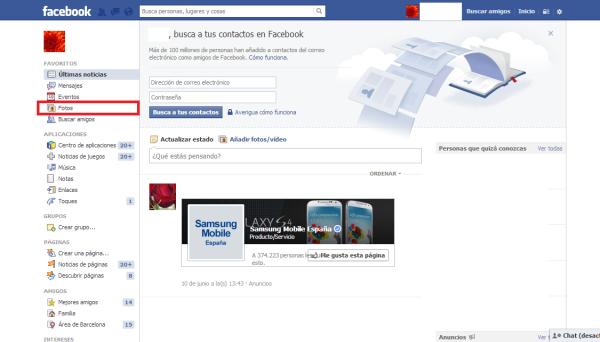
- A continuación, ve a Fotos . Desplázate hacia abajo y selecciona la foto que deseas eliminar.
- Después de esto, seleccione el botón editar en la esquina superior derecha de la imagen que desea eliminar.
- Luego, haga clic en Eliminar foto .
- O bien, haga clic en la foto que desea eliminar.
- Seleccione el botón de puntos suspensivos sobre su nombre.
- Luego, haga clic en Eliminar foto .
- Sigue las instrucciones y listo.
Cómo eliminar un álbum de Facebook de tu teléfono
Lamentablemente, al momento de escribir este artículo, Facebook no permite a sus usuarios eliminar fotos de diferentes álbumes en bloque. Sin embargo, puedes eliminar un álbum completo, lo que también elimina todas las fotos que contiene. A continuación, te indicamos cómo hacerlo.
- Abra la aplicación de Facebook en su dispositivo.
- En segundo lugar, haga clic en el botón de hamburguesa en la esquina inferior derecha de su pantalla.
- Luego, toca el ícono de tu perfil.
- Después de eso, desplácese hacia abajo hasta Fotos .
- A continuación, seleccione Álbumes .
- Toca el álbum que deseas eliminar.
- Toque el botón de puntos suspensivos en la esquina superior derecha de su pantalla.
- Toque Editar álbum.
- Seleccione Eliminar álbum .
- Confirma tu eliminación y listo.
Cómo eliminar un álbum de Facebook desde tu PC
Puedes eliminar un álbum de Facebook desde tu PC en solo unos pocos pasos.
- Inicia sesión en tu cuenta de Facebook.
- Haga clic en su perfil en el menú de la barra lateral izquierda.
- Luego, haga clic en Fotos .
- Seleccionar álbumes
- Desde la vista previa, puede seleccionar el botón de puntos suspensivos .
- Luego, haga clic en Eliminar álbum .
- O bien, puedes hacer clic en el álbum primero.
- Después de eso, seleccione el botón de puntos suspensivos al lado del botón Ver feed .
- Luego, haga clic en Eliminar álbum .
- Confirme su acción para eliminar el álbum.
Empezando de nuevo
Sea cual sea el motivo por el que elimines tus fotos de Facebook, una cosa es segura: hacerlo es mucho más fácil con esta guía. Ahora que sabes cómo eliminar tus fotos, puedes empezar de nuevo y añadir fotos de Google a tu álbum de Facebook o cargar imágenes desde otros proveedores de almacenamiento.