Las discusiones en Discord suelen abordar el mundo de las películas, los programas de televisión, los videojuegos y otras formas de entretenimiento. Si bien es interesante, puede haber casos en los que tú o alguien en el chat comparta un spoiler no deseado, arruinando la película o el programa de televisión que estás viendo. Discord entiende esto, por lo que tiene una función sencilla pero considerada llamada Spoiler Tags, que te permite marcar partes o el mensaje completo como spoiler. Son una herramienta valiosa para mantener el elemento sorpresa y garantizar que todos puedan hablar sobre el último programa de televisión o película.
Cómo usar etiquetas de spoiler para marcar texto o imágenes en Discord en la Web
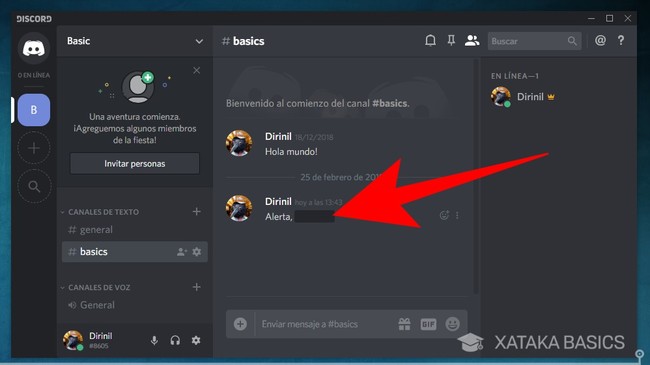
Cuando marcas un texto o mensaje como spoiler en Discord, este queda oculto hasta que haces clic en él. Esto garantiza que no veas el contenido a menos que lo desees.
- Abre el canal de Discord o el servidor donde quieres enviar un mensaje de spoiler y escribe el contenido en el cuadro de texto.
- Para marcar el mensaje como spoiler, haz doble clic en el texto en el cuadro de texto. Aparecerá una barra de herramientas con las opciones de formato en la parte superior.
- Haz clic en el icono del ojo. Marcará tu mensaje como spoiler.
- También puedes agregar manualmente dos barras al principio y al final del mensaje, algo como esto: “ || hola || ” o usar el comando “ /spoiler” para marcar tu mensaje como spoiler.
- Para marcar imágenes como Spoilers, haga clic en el ícono + (más) y seleccione una imagen.
- Una vez que la imagen aparezca y esté lista para enviarse, haga clic en el ícono del ojo en la esquina superior derecha de la imagen.
- Ahora, Discord difuminará la imagen y la marcará como spoiler.
Puedes subrayar o tachar texto en Discord para resaltar una parte específica de tu mensaje.
Cómo marcar texto o imágenes como spoiler en Discord en Android o iPhone
Discord también te permite marcar tu texto o imágenes como spoiler en teléfonos inteligentes.
- Abre cualquier canal de Discord en tu teléfono y escribe el contenido en el cuadro de texto.
- Para activar las etiquetas Spoiler, puedes poner el contenido intercalado entre dos líneas al principio y dos al final del texto, por ejemplo: “ || Esto es un texto || ” o utilizar el comando “ /spoiler” .
- El mensaje quedará oculto y aparecerá como una barra negra. El contenido del mensaje se mostrará solo si alguien lo toca.
- Para enviar una imagen como spoiler, toca el ícono + (más) y luego toca la opción explorar fotos .
- Seleccione la imagen que desea enviar y haga clic en Listo . La imagen aparecerá en la vista previa del cuadro de mensaje.
- Ahora, mantén presionada la imagen; esto hará que aparezca otro menú con la opción Marcar como Spoiler .
- La imagen aparecerá borrosa y con la palabra Spoiler encima. Cualquier persona que participe en la conversación podrá tocar la imagen para ver su contenido.
Aprenda a crear una encuesta en Discord para tener una idea de las opiniones colectivas de los miembros del canal sobre un tema específico.
Cómo marcar archivos adjuntos como spoilers en Discord
Además de texto, puedes marcar archivos adjuntos como spoilers en Discord. Esto garantizará que el contenido solo se pueda ver al hacer clic en él.
- Abre el canal de Discord donde quieres enviar el archivo adjunto con el spoiler.
- Haga clic en el ícono + (más) en la esquina inferior izquierda y luego seleccione Cargar un archivo .
- Seleccione el archivo que desea cargar y haga clic en Listo .
- En la vista previa del mensaje verás un icono con forma de ojo que dice Adjunto de spoiler. Haz clic en él.
- Tu archivo adjunto ahora aparecerá borroso y tendrá escrito Spoiler encima.
Cómo desactivar la etiqueta de spoiler
Si eres valiente y no temes que los spoilers arruinen el contenido que estás viendo, también puedes desactivar la función para siempre. Esto te permitirá ver todos los mensajes de spoiler de forma predeterminada sin tener que hacer clic en ellos cada vez. Sin embargo, esta opción solo está disponible en la aplicación de escritorio de Discord y en la web.
- Haz clic en el ícono de configuración en la esquina inferior derecha de la pantalla, justo al lado de tu nombre de usuario.
En Configuración de la aplicación , busque Texto e imágenes y haga clic en él. - Desplácese un poco hacia abajo y busque la configuración Mostrar contenido de spoiler .
- Ahora verá tres opciones: Al hacer clic, En servidores que modero y Siempre.
- De forma predeterminada, se seleccionará Al hacer clic .
- Seleccione Siempre para mostrar siempre el contenido del spoiler de forma predeterminada.
Utilice las etiquetas de spoiler con prudencia en Discord
Si usas Discord con frecuencia para hablar sobre las últimas películas o programas de televisión, debes conocer la función de etiquetas de spoiler. Esto garantizará que no arruines la película o el programa de televisión para nadie más que no lo haya visto todavía. Todos en la comunidad de Discord deberían aprender a usar las etiquetas de spoiler en caso de que estén dando algún spoiler. Sin embargo, no elimines tu cuenta de Discord si compartes un spoiler accidentalmente. Simplemente discúlpate con los miembros de la comunidad y sé más cauteloso la próxima vez.
Para enriquecer aún más tus debates sobre películas o programas de televisión, es posible que quieras transmitir Netflix en Discord con los miembros de tu canal.
Preguntas frecuentes
P: ¿Puedes enviar GIF como spoilers en Discord?
R: No puedes marcar oficialmente un GIF como spoiler desde el selector de GIF. Sin embargo, una vez enviado el GIF, puedes editarlo rápidamente y agregar la URL del GIF entre “||” para enviarlo como spoiler.
P: ¿Cómo puedo volver a ocultar los spoilers en Discord?
R: Una vez que toques el spoiler y lo veas, no tendrás la opción de marcarlo como spoiler nuevamente. Si quieres que aparezcan borrosos, puedes actualizar el navegador o hacer clic en la opción de edición y luego guardar el mensaje tal como está. El mismo mensaje aparecerá borroso nuevamente.