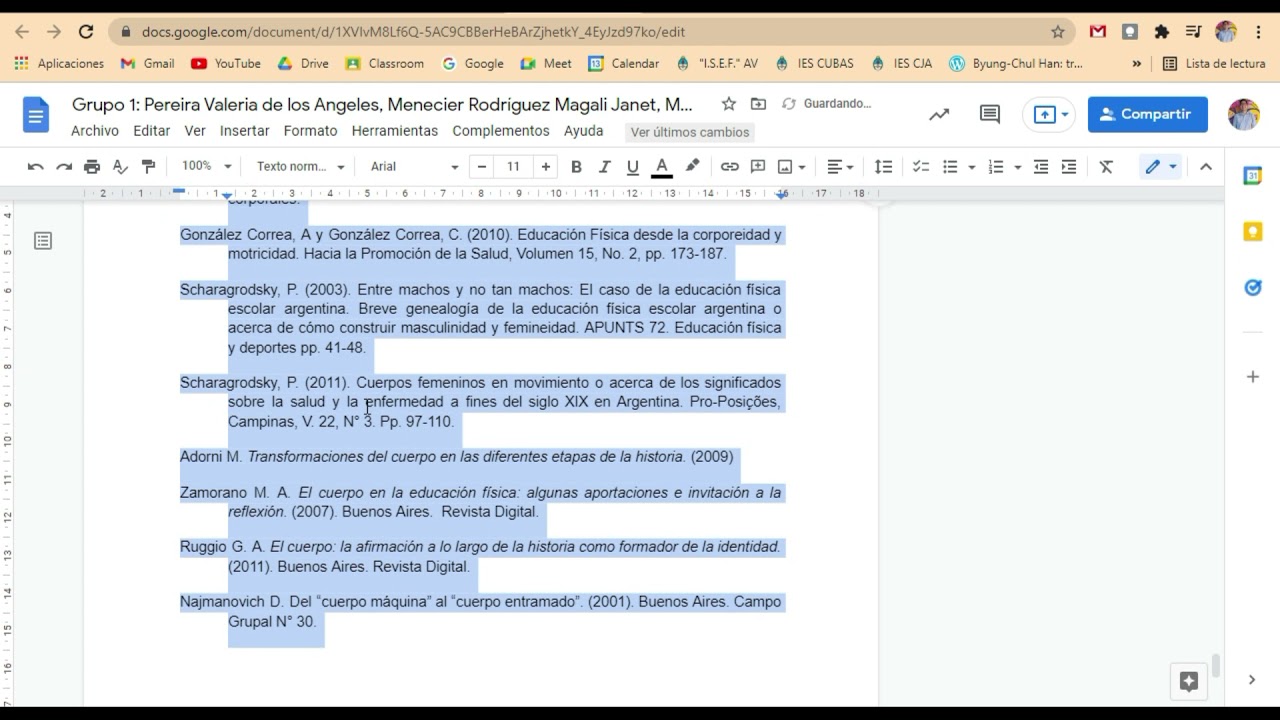
En la sangría francesa, se sangran todas las líneas de los párrafos excepto la primera. Este tipo de sangría se utiliza principalmente en textos académicos, artículos de investigación y artículos de lista. ¿Estás trabajando en un documento en Google Docs y necesitas usar la sangría francesa para mejorar la legibilidad? ¿Te preguntas dónde está la opción? Sigue esta guía para aprender a hacer una sangría francesa en Google Docs.
¿Qué es una sangría francesa?
En la sangría francesa, se aplica sangría a cada línea de un párrafo, excepto a la primera, que comienza en el margen. Esto facilita la lectura porque la primera oración se destaca. Otro nombre para la sangría francesa es sangría negativa o sangría de segunda línea.
Este estilo de formato de texto se emplea con frecuencia en las páginas de obras citadas, referencias y bibliografías. Además, estilos como CMS (Manual de estilo de Chicago), MLA (Asociación de lenguas modernas) y APA (Asociación Estadounidense de Psicología) exigen sangrías francesas.
Puedes eliminar todo el formato en Google Docs para eliminar la sangría francesa si no te gusta el estilo.
Cómo hacer una sangría francesa en Google Docs
Puedes emplear varias técnicas para dar formato a un documento con sangría francesa en Google Docs. A continuación, se muestran tres métodos que vale la pena probar.
1. Uso de la regla
Al igual que la mayoría de los procesadores de texto, Google Docs ofrece una regla integrada que puedes usar para cambiar los márgenes y las sangrías de tus documentos. De forma predeterminada, se muestra debajo de la barra de herramientas y contiene las opciones de formato fundamentales que usas con el programa.
Sin embargo, si no está visible, haga clic en la opción Ver y elija Mostrar regla en el menú contextual.
Una vez que todo esté listo, sigue los pasos a continuación para usar la regla para crear una sangría francesa en Google Docs.
¿Ves el rectángulo azul sobre un triángulo en la regla en el margen izquierdo de la captura de pantalla? Ambas herramientas te ayudarán a hacer una sangría francesa. El rectángulo azul indica la sangría de la primera línea y el triángulo azul es para la sangría izquierda.
- Seleccione el texto que necesita sangría. Puede ser un párrafo, varios párrafos o incluso un ensayo completo.
- Arrastre el triángulo invertido azul que representa el marcador de sangría izquierda hacia la derecha. El marcador se puede colocar en cualquier lugar donde desee que comience la sangría francesa. Una sangría típica es de aproximadamente media pulgada (0,50). El rectángulo se mueve a medida que hace esto y todo el texto resaltado queda sangrado.
- Arrastre el marcador de sangría de primera línea con forma de rectángulo azul hacia el margen izquierdo, donde estaba antes (0,00). El texto resaltado ahora tiene una sangría francesa.
Debes resaltar todo el contenido y repetir los pasos anteriores para agregar una sangría francesa al archivo de Google Docs. También puedes seguir estos pasos para aplicar la sangría francesa solo a secciones o párrafos específicos.
Asegúrese de que las sangrías sigan los márgenes correctamente en el archivo de Google Docs ; de lo contrario, puede ser un problema si planea imprimir el documento.
2. Cómo usar las opciones de sangría en Google Docs
Además del enfoque manual explicado en el primer método, puedes usar las opciones de sangría integradas de Google Docs para crear sangrías francesas.
- Abra el documento de Google Docs y seleccione el texto que desea sangrar.
- Haga clic en la pestaña Formato en la parte superior del documento.
- Haz clic en la opción Alinear y sangrar . A continuación, haz clic en Opciones de sangría .
- Desde la ventana emergente, haga clic en el cuadro desplegable debajo de Sangría especial y seleccione la opción Colgante .
- Escriba la cantidad de sangría (en pulgadas) en el cuadro al lado y haga clic en Aplicar para usar sangría francesa en el texto seleccionado.
El uso de una sangría francesa no afectará los números de página que haya agregado al archivo de Google Docs .
3. Uso de atajos de teclado
En este método, puedes utilizar atajos de teclado si prefieres ver las sangrías francesas mientras escribes tu texto en Google Docs.
- Una vez que hayas terminado de escribir el párrafo, que requiere una sangría francesa en tu documento de Google, coloca el cursor de escritura al comienzo de la segunda línea del párrafo.
- Presione la tecla Shift en su teclado, seguida de la tecla Enter . Luego, presione la tecla Tab para crear una sangría para la línea.
- Para sangrar el resto de las líneas, repita los mismos pasos anteriores.
La sangría francesa facilita la lectura
La capacidad de leer la información de manera más eficiente es una de las explicaciones más comunes para el uso de la sangría francesa. Además, esta sangría le brinda más espacio cerca de los márgenes, lo que puede ser útil si planea imprimir el documento más adelante y tomar notas. El tercer enfoque, sin duda, requiere mucho más tiempo que las otras dos estrategias que hemos analizado. Puede elegir la que funcione mejor para usted. Cuando trabaje con documentos grandes, considere agregar una tabla de contenido al archivo de Google Docs para facilitar la navegación.
Preguntas frecuentes
P: ¿Cómo hacer una sangría francesa de 0,5 en Google Docs?
A: Seleccione todo el texto y elija Formato Alinear y sangrar Opciones de sangría . A continuación, seleccione la opción Saliente en el menú desplegable bajo el encabezado Sangría especial. Por último, escriba 0,5 en el cuadro de texto junto a la opción Saliente y haga clic en Aplicar para aplicar una sangría francesa de 0,5 al texto elegido.
P: ¿Cuáles son los tipos de sangría?
R: Hay tres tipos de sangrías en Google Docs. El marcador de sangría de primera línea modifica la sangría de primera línea de un párrafo. El marcador de sangría izquierda se mueve al unísono con el marcador de sangría de primera línea para sangrar cada línea del párrafo. El tercero es el marcador de sangría derecha, que cambia la sangría derecha al reposicionar las líneas del párrafo desde el margen derecho.