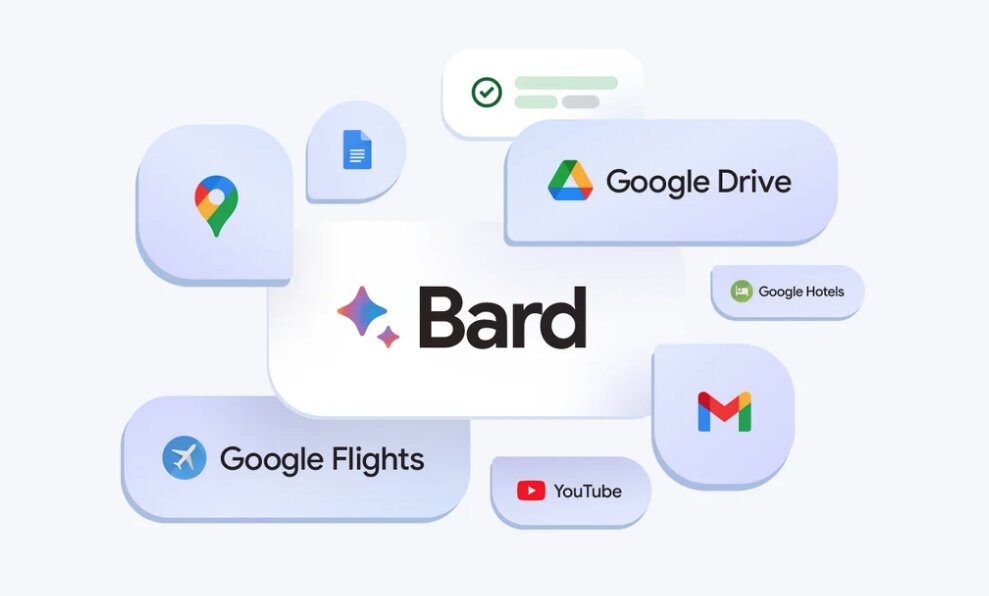
Google Bard es el chatbot generativo impulsado por IA de la empresa. Puedes usar la herramienta para obtener rápidamente información relevante sobre un tema. Google está haciendo que Bard sea aún más potente con extensiones. Esto te permite vincular Bard con varios servicios y aplicaciones de Google, como Gmail, Drive, Docs, Maps y YouTube. Con esta integración, puedes usar Bard para buscar y resumir un correo electrónico en tu cuenta de Gmail.
Siga esta guía para aprender cómo habilitar y usar las extensiones de Google Bard para vincular Gmail, Drive y Docs y los casos de uso relevantes.
Cómo vincular Google Bard a Gmail, Drive y Docs mediante extensiones
Antes de poder vincular Google Bard a Gmail Drive o Docs, debe habilitar las extensiones correspondientes.
- Vaya a bard.google.com y abra un nuevo chat haciendo clic en el botón Probar Bard .
- Si es la primera vez que utilizas el chatbot, debes aceptar los Términos y Condiciones. Haz clic en Acepto para continuar.
- Aparecerá un mensaje que indica que Bard aún se encuentra en la etapa experimental. Haga clic en Continuar .
- Aquí, debes hacer clic en el ícono de Extensión en la barra de herramientas en la parte superior.
- En la nueva ventana que se abre, habilita la extensión Google Workspace. Aparecerá un mensaje que te pedirá permiso para conectar Bard con aplicaciones como Gmail, Drive y Docs. Haz clic en Conectar para continuar.
- Eso es todo; has conectado exitosamente Bard con las aplicaciones de Google.
- Inicia un mensaje con @gmail en Bard. Verás una ventana emergente Habilitado encima, que confirma que Google Bard ahora está conectado con tu Gmail. Lo mismo sucede con Docs y Drive.
Puedes vincular la extensión Google Bard a Gmail, Drive y Docs. En este aspecto, Google Bard supera a ChatGPT , ya que, por ahora, no es posible vincular este último con los productos de Google. Sin embargo, hay muchos otros complementos de ChatGPT que puedes usar .
Cómo utilizar Google Bard para buscar correos electrónicos, documentos y archivos PDF
Ahora puedes usar Google Bard para buscar correos electrónicos, documentos y archivos PDF. Solo asegúrate de habilitar primero la extensión Google Workspace. Otras extensiones disponibles actualmente en Bard incluyen Google Flights, Hotels, Maps y YouTube.
Luego, debes escribir tu mensaje en la barra de búsqueda. Bard te entregará los resultados relevantes una vez que los encuentre. Además, puedes desactivar permanentemente estas extensiones cuando no las necesites o no quieras usarlas.
Para buscar correos electrónicos, documentos y archivos PDF en Google Bard desde su cuenta de Google, siga los pasos a continuación:
Para correo electrónico:
- Abre Google Bard en tu teléfono o PC.
- Escribe @Gmail y luego tu consulta. Por ejemplo: “Buscar todos los correos electrónicos de Anant Mohta”.
- A continuación, Bard mostrará una lista de todos los correos electrónicos que coincidan con la consulta ingresada. Haga clic en cualquier correo electrónico para abrirlo directamente.
Para Google Drive y Docs
- Inicie el indicador de Bard con @Drive o @Docs.
- Introduzca la consulta en la barra de búsqueda.
- Bard enumerará todos los documentos relevantes. Luego, puede hacer clic en uno de los archivos para abrirlo directamente.
Puede utilizar Bard para buscar correos electrónicos y documentos en su cuenta de Google y luego resumir su contenido para obtener una descripción general rápida.
Potencie su experiencia con Bard
Las extensiones de Google Bard permiten una variedad de funciones. Las extensiones facilitan la localización de correos electrónicos, archivos PDF, etc. Sin embargo, persiste la preocupación de que Google Bard lea sus datos, especialmente aquellos que no desea que Bard revise. Si bien se espera que Google Bard lea los datos solo cuando se utiliza la consulta, nunca sabemos si ya está entrenando con los datos una vez que se habilita el acceso.
Recuerde que si bien es posible utilizar ChatGPT sin una cuenta OpenAI , no puede utilizar Bard sin una cuenta de Google.
Preguntas frecuentes
P: ¿Bard está disponible en Gmail?
R: Sí. Puedes usar Bard mientras redactas un nuevo correo electrónico en Gmail. Con el chatbot de IA, puedes escribir correos electrónicos complejos usando indicaciones o mejorar lo que ya has escrito en tan solo unos segundos.
P: ¿Puede Google Bard leer archivos?
R: Google Bard puede leer archivos una vez que habilitas la extensión. Puede ayudarte a localizar información, crear un resumen y desglosar un documento grande para comprenderlo fácilmente.